
Consejo: comienza colocando el nombre del producto sobre el que necesitás asesoría
¿Cómo cargo una nueva forma de pago?
Introducción
Desde el módulo de formas de pago podrás cargar toda la financiación que quieras ofrecer a tu pasajero en los distintos productos de la web.
Debe ingresar al administrador o backend de su web o de su motor de búsqueda, con los datos de usuario y contraseña con el que ingresa de manera habitual, y hacer clic en el ícono FORMAS DE PAGO. Desde allí se ingresa tanto para la carga de financiación de los productos online como offline.
Carga de los datos
En primer debe hacer clic en el botón NUEVA FORMA DE PAGO:
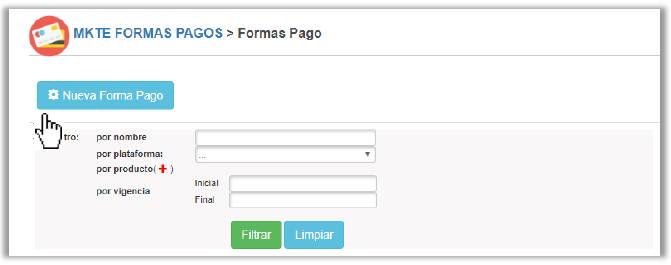
Allí se abrirá una plantilla en la que se debe completar los campos que correspondan al tipo de forma de pago que se desee dar de alta:
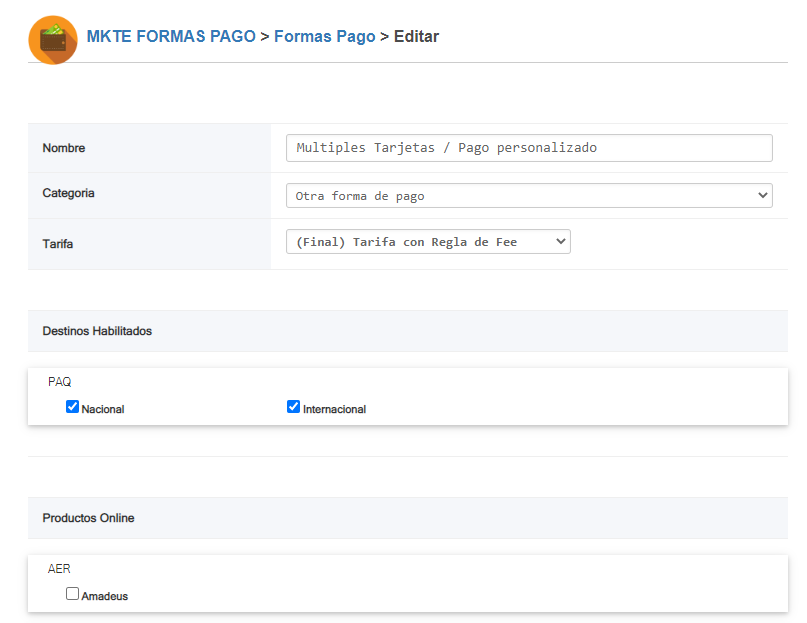
*Nombre: el nombre de la forma de pago no será visible para el usuario/pasajero. El mismo es solo un nombre orientativo para que la agencia pueda identificarlo a simple vista dentro del listado total de las formas de pago. Excepto en los casos en que se selecciona la categoría Otras formas de pago, en cuyo caso sí toma el nombre allí cargado para mostrarlo como otra categoría.
*Categoría: es el nombre del grupo al que se va a asociar la forma de pago cargada. Las opciones son tarjeta de crédito y débito; en sucursal o telefónicamente; en efectivo o transferencia; pasarela de pago online; otras formas de pago.
*Plataformas: en esta opción se debe tildar si la forma de pagó quedará visible en el buscador b2b, b2c o en ambos.
*Tarifa: desde esta opción se define si el monto de interés cargado a la cuota se calculará sobre el totalFare (recomendado para TC) o sobre la tarifa final (que corresponde al total de la tarifa más el fee cargado por reglas. Recomendado para efectivo, pasarela). En el caso de optar por la opción TotalFare, el usuario a la hora de seleccionar esta forma de pago podrá ver discriminado un primer pago por el monto correspondiente al fee, y el saldo financiado en la cantidad de cuotas que corresponda.
*Destinos Habilitados: para el caso de Paquetes, se puede tildar la opción para que dicha forma de pago aplique a los paquetes con destinos nacionales, internacionales o ambos.
*Módulos Habilitados: permite definir para qué productos y proveedores estará visible como opción la forma de pago cargada, tanto de los productos online como los offline del catálogo manual. Por ejemplo, si sólo se tilda HotelBeds, esa forma de pago únicamente se visualizará si el pasajero está comprando un servicio de ese proveedor.
*Líneas aéreas (validadoras): esta opción estará habilitada únicamente si en el campo anterior se tildó alguno de los proveedores de Aéreos (AER). Permite indicar separados entre comas y sin espacios los códigos de línea aérea (validadoras) que aplican (incluidas) o que no aplican (excluidas) a esta forma de pago. Si no se completa nada en estos campos, la forma de pago estará visible independientemente de la compañía aérea seleccionada.
*Países orígenes: además de establecer si la forma de pago solo aplicará a ciertas aerolíneas, también se puede especificar si aplicará siempre y cuando el país de origen de la ruta sea uno específico, o a todos los países excepto a uno.
*Vigencia: permite establecer el periodo de tiempo dentro del cual estará vigente esa forma de pago. A la fecha de vencimiento, se ocultara de las opciones automáticamente. Mas adelante veremos que dentro de una forma de pago, cada cuota puede tener una vigencia. Pero la vigencia de la forma de pago es mandatoria por sobre la vigencia de la cuota, es decir, si la cuota está vigente pero la forma de pago no, no se visualizará en pantalla.
*Descripción Promoción: desde este campo de texto libre, se puede cargar una descripción general de la forma de pago que aplicará a todas las cuotas.
*Días Inhabilitados: permite inhabilitar una forma de pago para un día u horario determinado. Para dejar habilitada la forma de pago para todo el día, no debe tildar ninguna opción. Para deshabilitar el día completo haga clic en el checkbox correspondiente a ese día y luego cargar el horario (en formato 24 horas) de 23:59:59 a 23:59:59 Ej.: Sábado y Domingo. Para deshabilitar la forma de pago a partir de un horario determinado (es decir que no sea 24 horas, sino un plazo menor), tildar el día correspondiente y cargar el horario (en formato 24 horas) en que deberá quedar inhabilitada esa opción. Ej.: de 18:00:00 a 23:59:59 horas.
*Destacar: al tildar esta opción, se habilita la forma de pago para mostrarse en el carrusel de pago de la home. Es requisito que el cliente haya desarrollado la web con Consult-ar y haya adquirido el módulo de carrusel de pago.
*Habilitar: permite habilitar o deshabilitar una forma de pago para que se muestre o no como opción de pago dentro del flujo de reservas. Caso contrario, se oculta de la visualización y es posible luego eliminarla.
*Sincronizar con los Sitios hijos: tildando esta opción, la forma de pago quedará habilitada para que luego pueda ser sincronizada a los sitios hijos de la agencia Padre. La sincronización de todas las formas de pago habilitadas se realiza desde el ícono SINCRONIZAR.
