
Consejo: comienza colocando el nombre del producto sobre el que necesitás asesoría
Mkte Inventory – Acceso y descripción del menú
Introducción
A lo largo de los subsiguientes tutoriales se detallará el paso a paso para utilizar la plataforma Mkte Inventory.
Acceso a la plataforma
Empezamos ingresando a la página web mediante la url www.wemkteyou.com y colocamos usuario y contraseña brindados oportunamente por Consult-ar:

Al ingresar se desplegará un listado de las empresas asociadas al usuario.
En esta pantalla debemos seleccionar la empresa con la cual queremos ingresar a la plataforma

Acceso al menú
Después de seleccionar la empresa, el sistema nos llevará a una página principal, en la cual, del lado izquierdo tendremos una barra para acceder a las distintas secciones de la plataforma denominada Mi Menú:

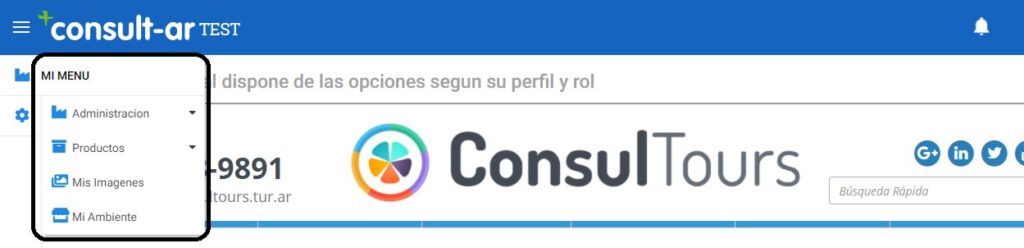
Luego dentro de Mi menú, se podrá acceder a las siguientes secciones
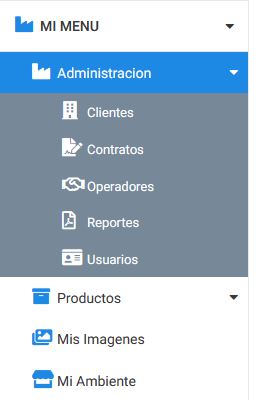
Administración
En la sección administración encontraremos cuatro accesos distintos (Clientes, Usuarios, Contratos, Reportes). Cada uno de ellos será explicado más adelante.
Clientes
En esta sección podremos ver los clientes que tenemos registrados en la empresa y dar de alta nuevos clientes, también podremos modificar los clientes existentes, ver los usuarios y ver los productos.
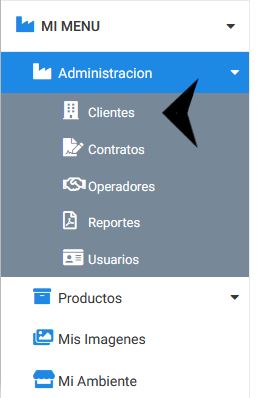
Para ingresar a esta sección tendremos que desplazar el puntero hasta la barra de la izquierda y desplegar la sección administración y dentro de ella hacemos Click en clientes
Esto nos llevará a la siguiente pantalla donde podremos dar de alta nuevos clientes, o trabajar sobre los ya registrados

Dentro de la sección clientes tendremos listados los clientes ya registrados. Por cada uno de estos registros se mostrarán cuatro posibles acciones a realizar sobre ellos:


Visualizar: en él se podrán visualizar todos los datos del cliente

Modificar: Nos permite modificar los datos del cliente seleccionado

Usuarios: Nos va a permitir ver y asociar usuarios al cliente seleccionado para esto segundo habrá que hacer click en el botón disponibles
Pantalla de usuarios:

Al momento de asociar un nuevo usuario el mismo ya tendrá que estar registrado en la plataforma consultar y nosotros solo tendremos que poner el e-mail para asociarlo

Luego hacemos click en buscar asociar y tendremos el usuario asociado al cliente
Productos: Acá se podrán visualizar los productos asociados a la empresa y también se podrán asociar nuevos productos haciendo click en el botón “+ NUEVO”

Si lo que se desea es asociar nuevos productos se tiene que hacer click en el botón mencionado anteriormente y el mismo nos llevará a esta pantalla

En la cual podremos seleccionar entre distintas opciones para asociar la que necesitemos.
Dar de alta a un nuevo cliente: se tiene que hacer click sobre el botón “+ NUEVO”

Después de hacer click en el botón “+ NUEVO” nos llevará a esta pantalla donde procederemos a la carga de datos del cliente

Luego hacemos click en el botón confirmar para guardar el nuevo registro o cancelar para volver a la página anterior sin guardar la carga.
Contratos
En esta sección podremos ver los contratos que tenemos asociados a nuestra empresa.
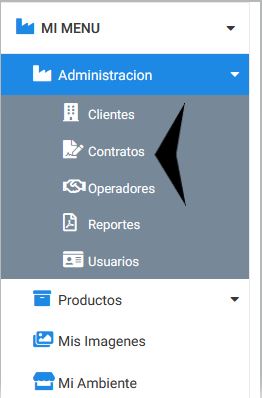
Para ingresar a esta sección tendremos que desplazar el puntero hasta la barra de la izquierda y desplegar la sección administración y dentro de ella hacemos Click en Contratos
Al hacer click en contratos iremos a la siguiente pantalla

Operadores
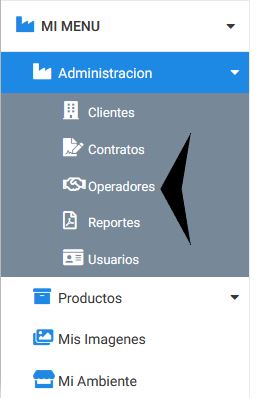
Para acceder a nuestra sección “Operadores” hay que desplazar el cursor hasta el menú de la izquierda, abrir la sección de “Administración” y hacer click en “Operadores”
Una vez que hagamos click en operadores nos va a llevar a una pantalla como la que mostraremos a continuación, en la cual vamos a tener un botón para agregar nuevos operadores, una barra buscador y una sección de filtros para localizar mas fácil a los operadores que estemos buscando

Agregar un nuevo operador
Para agregar un nuevo operador lo que tenemos que hacer es desplazar nuestro cursor y hacer click en el botón “ + Nuevo” que vamos a encontrar en el lado derecho de nuestra sección operadores

Una vez que hayamos hecho click se nos abrirá una ventana con un formulario de datos para completar el registro de ese nuevo operador

Para realizar nuestro registro de manera exitosa vamos a tener que ingresar nombre del operador, logo, productos que comercializa, identificación tributaria, el número de esa identificación tributaria, la razón social, el nombre comercial, teléfono, Email, país, ciudad, dirección y marcar si está habilitado este operador.
Una vez que hayamos completado todos estos campos al final de el formulario encontraremos dos botones uno de “Confirmar” y otro de “Cancelar”, si queremos finalizar exitosamente nuestro registro tendremos que hacer click en confirmar para dejar registrado nuestro nuevo operador y si por otro lado queremos cancelar el registro de ese nuevo operador hacemos click en “Cancelar”. Luego de hacer click en alguno de estos dos botones nos devolverá a la pantalla principal de operadores.
Reportes
En esta sección podremos ver los reportes que tenemos asociados a nuestra empresa.
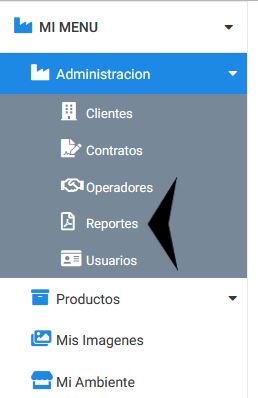
Para ingresar a esta sección tendremos que desplazar el puntero hasta la barra de la izquierda y desplegar la sección administración y dentro de ella hacemos Click en Reportes
Esta sección se encuentra en proceso de armado.
Usuarios
En esta sección podremos gestionar los usuarios registrados para nuestra empresa.
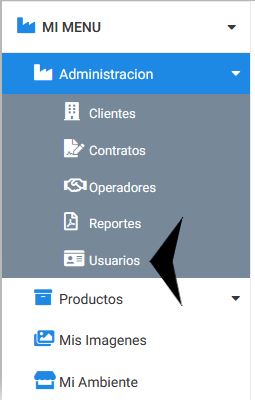
Para ingresar a esta sección tendremos que desplazar el puntero hasta la barra de la izquierda y desplegar la sección administración y dentro de ella hacemos Click en Usuarios
Al ingresar a “Usuarios” veremos listados los usuarios asociados a la empresa con la que ingresamos

Para cada usuario asociado tendremos si paramos el cursor sobre el usuario veremos que aparecen tres íconos los cuales son uno para actualizar el usuario, otro para eliminar el usuario y el último para gestionar los roles de ese usuario


Update: En este botón podremos actualizar los datos de los usuarios asociados, después de hacer las actualizaciones necesarias, hacemos click en el botón actualizar para confirmar la actualización o hacemos click en cancelar para no guardar la actualización y volver a la pagina de usuarios

Eliminar: Haciendo click en el botón eliminar tendremos la posibilidad de eliminar los usuarios asociados que deseemos eliminar. Al hacer click se levantará la siguiente pantalla que nos mostrará los datos del usuario y al final dos botones para confirmar o cancelar la eliminación del usuario

Roles: Haciendo click en el botón roles podremos manipular los roles asignados a cada usuario con un checkbox así como podremos ver en la imagen más abajo, después de gestionar los roles para el usuario guardamos los cambios haciendo click en el botón confirmar o cancelamos la operación con el botón volver

Asociar usuarios nuevos: Para asociar nuevos usuarios tendremos que hacer click en el botón “DISPONIBLES” eso levantará una pantalla que nos solicitara el e-mail del usuario a asociar y si el usuario existe en la plataforma consultar lo asociara


Si el e-mail a asociar no existe en la plataforma de consultar, nos arrojara una alerta de que el usuario no fue encontrado y nos permitirá crearlo si así lo deseamos

Si hacemos click en el botón nuevo para crear un nuevo usuario, nos llevará a esta pantalla en donde podremos registrar un nuevo usuario. Al finalizar hacemos click en agregar para confirmar y para cancelar la carga de usuario hacemos click en el botón cancelar

Mis Imágenes
Para ingresar a esta sección tendremos que desplazar el puntero hasta la barra de la izquierda y desplegar la sección Hoteles y dentro de ella hacemos click en Mis Imágenes

En esta sección podremos ver todas las imágenes que tenemos cargadas en el repositorio de la empresa, estas imágenes son las mismas que podemos usar cuando queremos agregar imágenes a habitaciones y hoteles. Se puede cargar la imagen que desees para así tenerla almacenada en el repositorio y poderla usar cuando la necesites.
A continuación se va a mostrar la pantalla de Mis Imágenes

En esta pantalla nos vamos a encontrar con las imágenes que tengamos cargadas y nos vamos a encontrar con cuatro herramientas que son las siguientes:
- Barra buscador: Esta barra es la que nos facilitará encontrar la imagen que estamos buscando simplemente con escribir el nombre o la etiqueta de la misma
- Pestaña de filtros: Esta pestaña de filtros nos facilitará la búsqueda de imágenes reduciendo la cantidad de imágenes que se muestran según el filtro que se establezca
- Botón “NUEVO”: Este botón sirve para cargar una nueva imagen a nuestro repositorio
- Botón “ALTA MASIVA”: Este botón sirve para hacer un alta masiva de imágenes.
Si nos fijamos en la imagen anterior, se puede visualizar en la esquina de abajo a la derecha de cada una de las fotos, dos botones, estos botones son los que nos permitirán visualizar y editar la imagen

Visualizar: Nos permitirá ver la imagen en un tamaño más grande y nos permitirá ver todas las etiquetas correspondientes a esa imagen
Modificar: Nos permitirá modificar la imagen, su nombre y sus etiquetas
Agregar una nueva imagen
Para agregar una nueva imagen hacemos click en el botón “NUEVO” y se nos desplegará una imagen como la siguiente

Después en esta pantalla tendremos que poner el nombre de nuestra imagen, cargar la imagen que deseamos esté en el repositorio, escribir las etiquetas que sean necesarias y al final de todo vamos a tener dos botones, uno para confirmar nuestra carga de esta nueva imagen en caso de que todo esté correcto y un botón de cancelar por si necesitamos cancelar la carga de la imagen en algún momento.
Agregar imágenes a traves de “Alta Masiva”
Para hacer un alta masiva de imágenes, tendremos que hacer click en el botón que dice “Alta Masiva” y se nos desplegará una pantalla como la siguiente

Acá tendremos que hacer click en el botón “+ agregar archivos”. Esto nos abrirá el explorador para que busquemos en nuestro escritorio las imágenes a cargar, una vez que se esten subiendo las imágenes podremos usar el botón cancelar subida si así lo deseamos, este va a detener la subida de imágenes
Una vez que tengamos las imágenes cargadas nuestra pantalla de vera de la siguiente manera

Solo nos queda para finalizar, hacer click en el botón guardar si queremos guardar las imágenes que cargamos o cancelar si deseamos cancelar la operación de carga masiva
Mi Ambiente
Esto mas que ser una sección es un enlace que nos llevará a la página principal de nuestro ambiente para seleccionar la empresa con la que estamos trabajando. Para alcanzar esto tendremos que desplazar el puntero hacia la izquierda y desplegar la barra lateral y ahí hacer click en Mi Ambiente

Una vez que hayamos hecho click en Mi Ambiente nos llevará a la siguiente página

Que es la misma página en la que entramos apenas iniciamos sesión en la página web.
