
Consejo: comienza colocando el nombre del producto sobre el que necesitás asesoría
Wemkteyou! Mkte Inventory – Carga de Hoteles
Introducción
A lo largo del siguiente tutorial, explicaremos cómo realizar la carga del producto Hoteles en el entorno Mkte Inventory.
Acceso a la plataforma
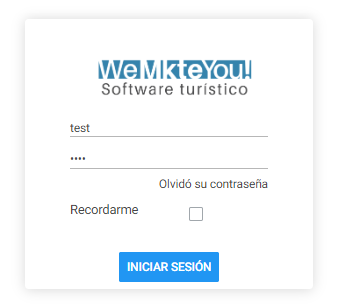
Para ingresar al sistema es necesario loguearse con usuario y contraseña en www.wemkteyou.com
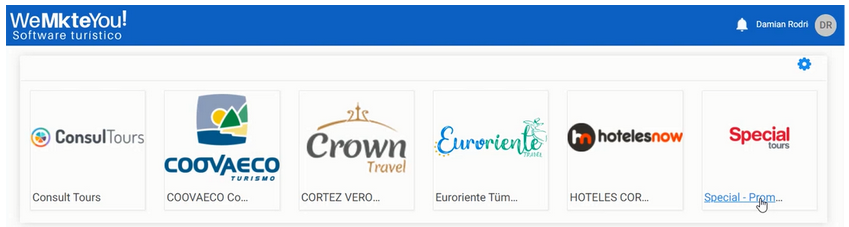
Una vez dentro del sistema, visualizará los íconos correspondientes a los proveedores sobre los cuales tiene habilitada la carga, y haciendo clic en alguno de ellos podrá acceder al listado de circuitos que se hayan cargado de ese proveedor.
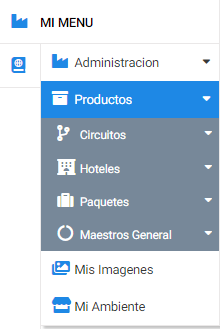
Una vez logueados, acceder al menú de la izquierda “Mi Menú” y luego hacer clic en el botón Productos.
Allí se desplegará el listado de todos los productos contratados a los que se podrá acceder para realizar carga de contenido.
Hoteles
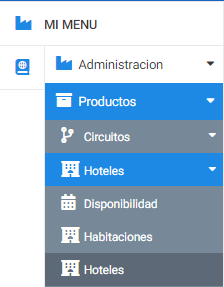
Lo primero que debe hacer la agencia/empresa al ingresar a cargar un hotel es vincular ese hotel a su ambiente. Para ello, desplegar la opción PRODUCTOS dentro de MI MENU, luego hacer clic en HOTELES y nuevamente en HOTELES.
A continuación, hacer clic en el botón NUEVO que se encuentran en el margen superior derecho:

Allí se abrirá una ventana donde podrá buscar, a través de los filtros, el hotel que quiera vincular para poder trabajarlo posteriormente. Una vez encontrado el hotel, hacemos clic en el botón VINCULAR que se activa al posicionarse con el mouse sobre el registro del hotel.
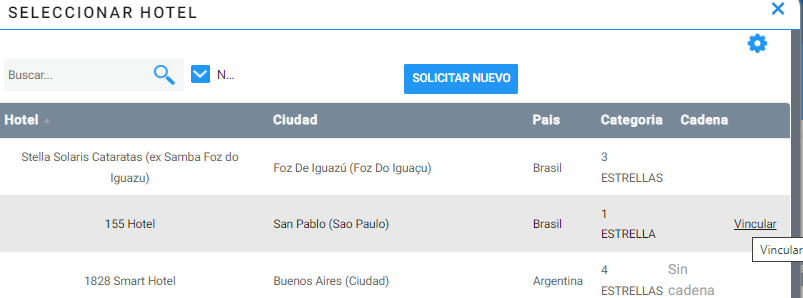
En el caso de no encontrar el hotel deseado dentro de este listado, simplemente debe hacer clic en el botón SOLICITAR NUEVO que se encuentra en el parque superior de la ventana. Allí se abrirá una nueva ventana donde deberá cargar los datos básicos del hotel que quiere solicitar a Consult-ar para que lo incluya en el listado de hoteles disponibles. Todos los datos allí solicitados son obligatorios.
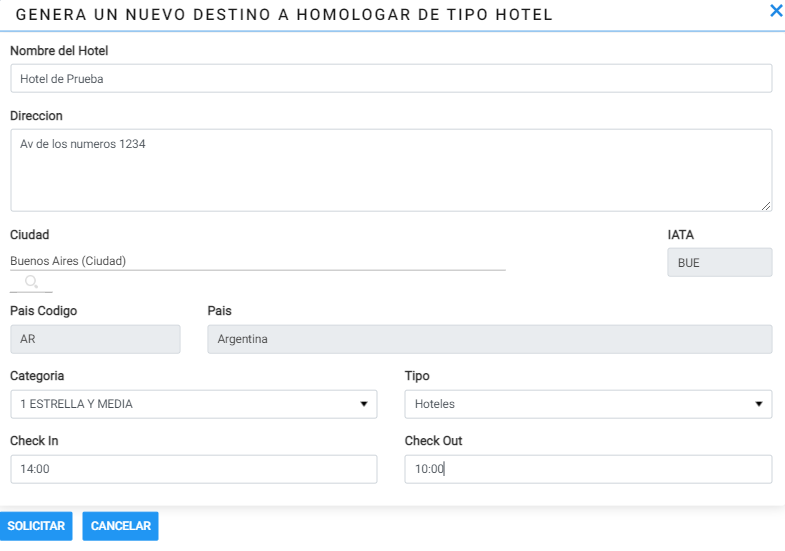
En el caso de tratarse de un listado extenso de hoteles, pueden enviarlo a Consult-ar por fuera del sistema, para hacer una habilitación masiva de todos.
Cuando el hotel solicitado esté habilitado, le llegará una notificación a la agencia/empresa para que pueda comenzar a cargar información sobre dicho hotel. Por tanto, se sugiere que una vez habilitado el hotel, se proceda a cargar la información en el MAESTRO DE POLÍTICAS que se explica en el apartado subsiguiente, y luego retomar la carga en la sección HOTELES que se explica a continuación.
PANTALLA PRINCIPAL DE HOTELES
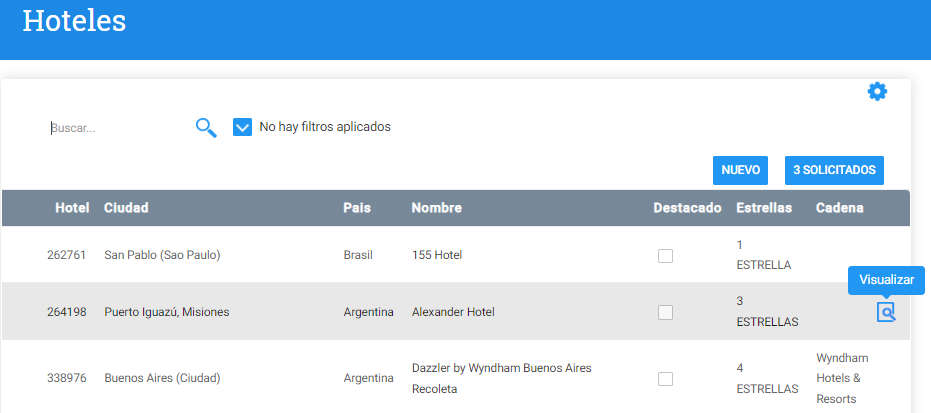
Una vez dentro de la sección “Hoteles” se mostrará la siguiente pantalla, desde donde se podrán realizar las siguientes acciones:
*EDITAR: un hotel existente, haciendo clic en el nombre del hotel o en la opción VISUALIZAR que se activa al posicionarse con el mouse sobre el registro del hotel deseado.
*BUSCAR: por código, ciudad, país, nombre de hotel o cadena.
*FILTRAR: por cadena, estado de aprobación o destino.
*AGREGAR: nuevos hoteles desde el botón +NUEVO.
*VER SOLICITUDES: de hoteles pendientes de aprobación por parte de Consult-ar.
CREACIÓN/ALTA DE HOTELES
Hacer clic en el nombre del hotel o en la opción VISUALIZAR que se activa al posicionarse con el mouse sobre el registro del hotel deseado. A continuación, se abrirá una nueva ventana de edición, donde deberá hacer clic en el ícono del lápiz ubicado en el margen superior derecho:
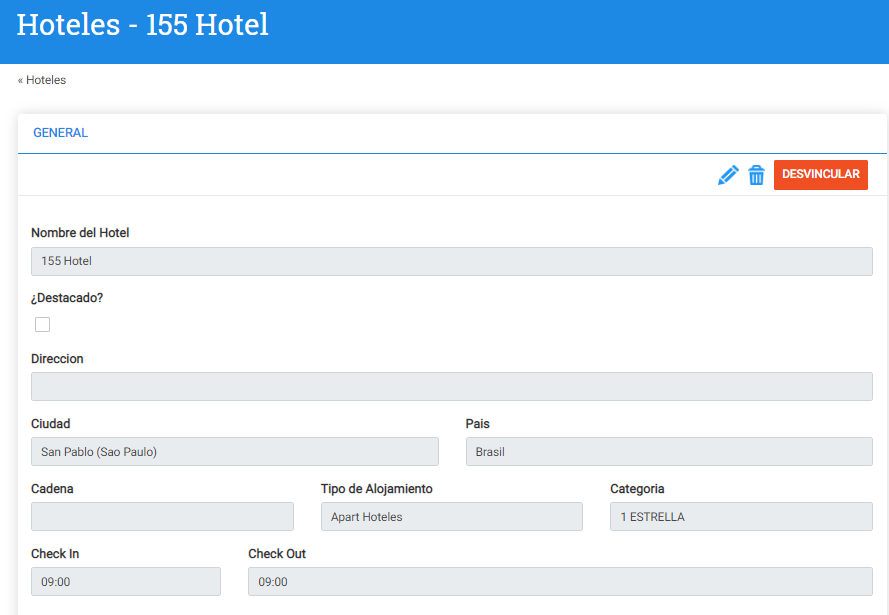
Los datos básicos del hotel no son editable. Lo que se debe configurar en esta pantalla es lo siguiente:
*INFORMACIÓN GENERAL
-MINORIDAD: la política de minoridad refiere a los rangos de edades de los menores que admite dicho hotel, en cuanto a infoa, child y junior. Esta última opción “Junior” no es obligatoria de cargar si el hotel no trabaja con dicha categoría; en ese caso se deja en cero y no se tilda la opción ACEPTA. Es importante, además de cargar el rango, tildar la opción de ACEPTA en aquellos tipos de menores que sí acepta el hotel. De esta manera queda cargada la minoridad general del hotel; luego puede que haya alguna habitación particular que maneje una minoridad particular que se deberá cargar en la sección de HABITACIONES.
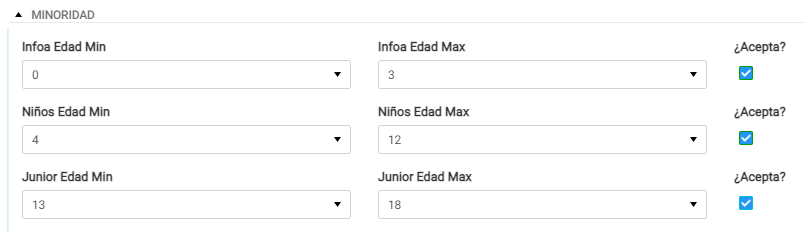
-NOTAS: estas notas refieren a toda la información relacionada a la descripción del hotel. Finalmente hacer clic en ACTUALIZAR para guardar los cambios de esta sección o CANCELAR para descartarlos.
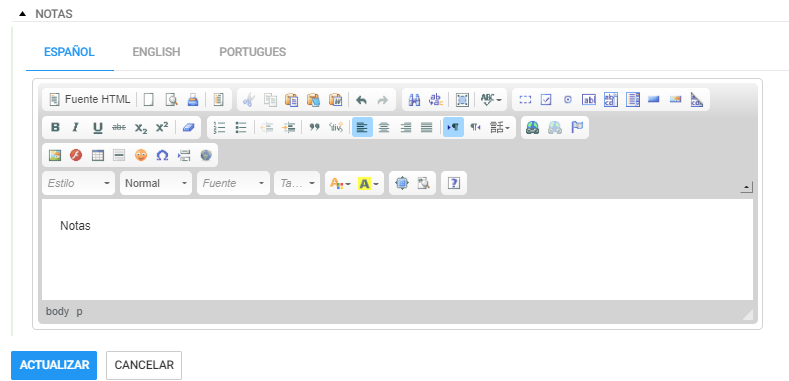
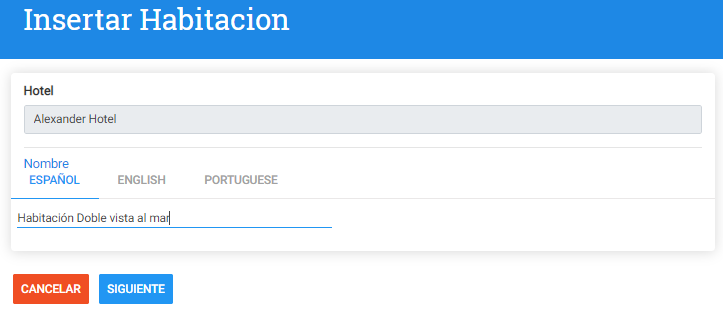
*HABITACIONES: en esta acción se definen los nombres y tipos de habitaciones. Para ello hacer clic en el botón +NUEVO que se ubica en el margen superior derecho de la sección. Allí se abrirá una nueva ventana donde deberá cargar el nombre de la habitación y luego hacer clic en SIGUIENTE.
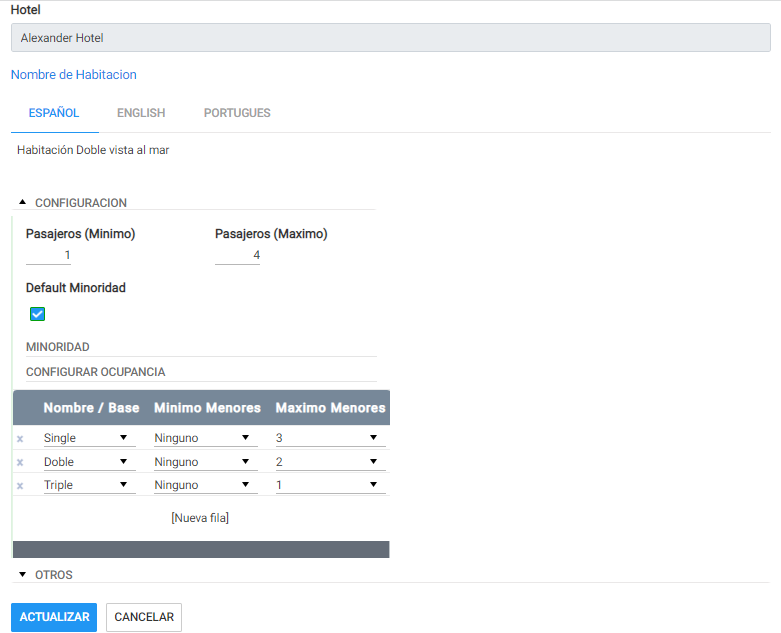
En la siguiente pantalla se configura:
-Pasajeros: la cantidad de pasajeros mínima y máxima que admite la habitación.
–Minoridad: se la habitación tiene el mismo régimen de minoridad que la configurada para el hotel, se tilda la opción “Default Minoridad”, caso contrario se carga la minoridad particular para esta habitación. En el caso que la habitación no acepte menores, no se debe tildar la opción “Default Minoridad” y se deben dejar todas las opciones de “Acepta” sin tildar.
-Ocupación: se define la cantidad de menores admitida por cada tipo de base de habitación.
-Otros: se define a modo informativo la cantidad de habitaciones de ese tipo que tiene el hotel, el estado de dicha categoría de habitación (activo o inactivo) y en comentarios se puede definir un texto descriptivo de dicha habitación.
Una vez cargada la información básica de la habitación, hacer clic en el ícono “Trabajar con las propiedades de la habitación” que se activa al posicionarse con el mouse sobre el registro de cada habitación.
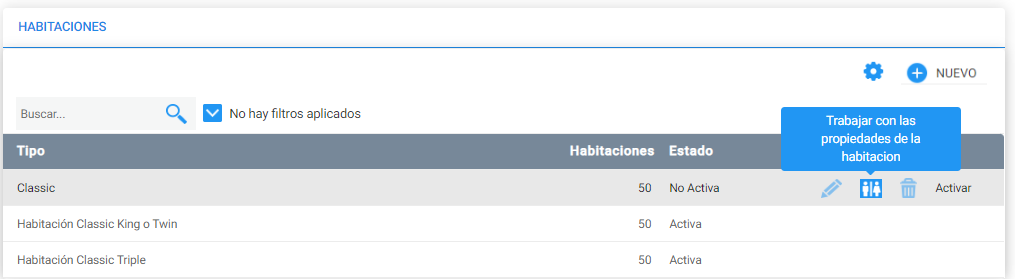
A continuación se abrirá una nueva ventana que contendrá:
-HABITACIÓN: es el detalle de la habitación cargado anteriormente. Sólo es un resumen que no se puede editar en esta sección, sino que es para que sepamos el detalle de la habitación sobre la que estamos trabajando.
-IMAGENES: estas imágenes corresponden a la habitación en particular y no al hotel en general. Es opcional cargarlas, y se puede hacer desde el repositorio o desde la PC local.
-SERVICIOS: al igual que en las imágenes, éstos corresponden a los servicios de la habitación en particular y no al hotel en general. Es opcional cargarlos.
-PLANES: corresponde a la tarifa de esa habitación. Para comenzar a cargar hacer clic en +NUEVO que se ubica en la parte superior derecha de dicha sección:
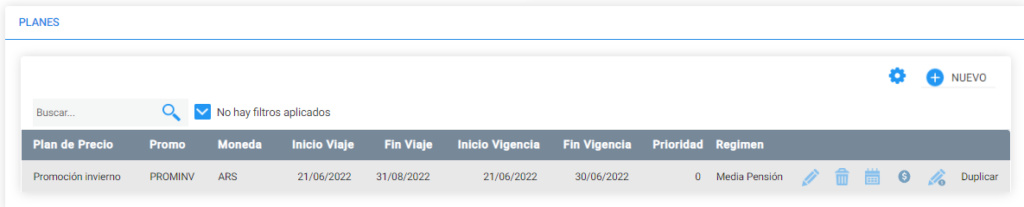
A continuación se abrirá una ventana en donde se deberá configurar:
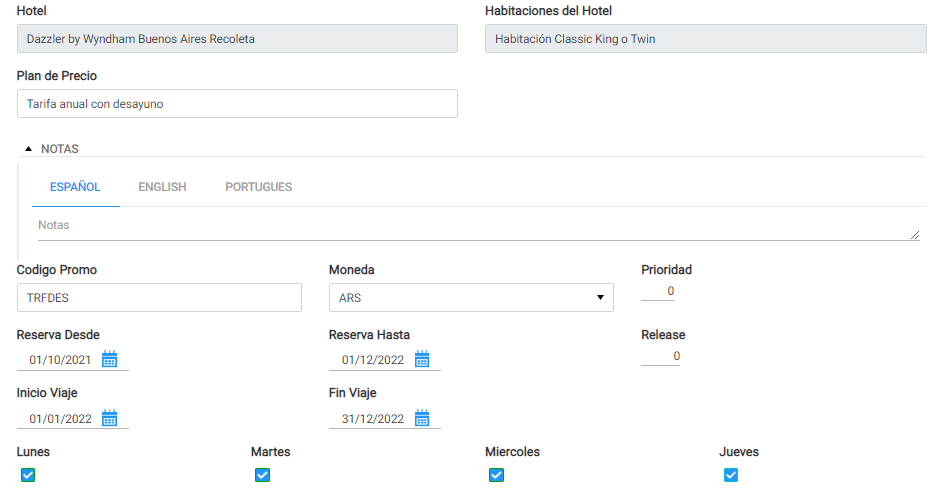
A continuación se abrirá una ventana en donde se deberá configurar:
-PLAN DE PRECIO: nombre interno para identificar la tarifa.
–NOTAS: breve descripción interna sobre la tarifa.
–CODIGO PROMO: es un código interno para identificar la tarifa.
-MONEDA: corresponde a la moneda en que posteriormente se cargarán las tarifas.
-PRIORIDAD: si se cargan dos planes de precio que tienen la misma vigencia, el sistema tomará aquel que tenga la prioridad más alta.
-RESERVA DESDE/HASTA: se define el rango de fecha de reserva en el cual aplicará la tarifa.
-INICIO/FIN VIAJE: se define para qué rango de viaje aplicará la tarifa.
-RELEASE: define que la tarifa estará vigente x días antes del check-in. Es decir, si se coloca cero, la tarifa va a estar vigente siempre, si se coloca 7, esta tarifa va a aplicar siempre y cuando se esté reservando con una anticipación de 7 días antes de la fecha del check-in.
-DÍAS: tildar a qué días de semana aplica la tarifa.
-REGIMEN: definir a qué régimen corresponde la tarifa que se va a cargar posteriormente.
-NOCHES MIN/MAX: definir si la tarifa que se va a cargar aplica en caso que se reserve entre un mínimo y máximo de noches.
-PASAJEROS MIN/MAX: definir si la tarifa que se va a cargar aplica en caso que se reserve por una cantidad mínima y máxima de pasajeros. Por ejemplo, tarifas por grupos. Estos datos son obligatorios, si no hay un mínimo de noches o pasajeros, se debe cargar un mínimo de 1 y máximo de 99.
Finalmente hacer clic en CONFIRMAR para guardar los cambios o CANCELAR para descartarlos.
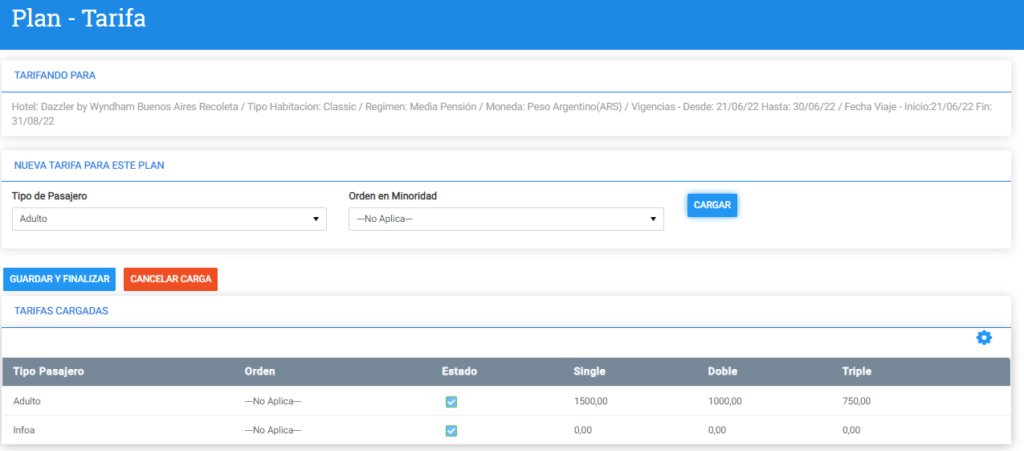
Una vez cargada esta información, se comenzará a cargar las tarifas en las diferentes bases. Para ello seleccionar el tipo de pasajero, el orden de minoridad si correspondiese y luego hacer clic en el botón CARGAR que se encuentra en el margen derecho bajo el título NUEVA TARIFA PARA ESTE PLAN:

Allí se abrirá una ventana en donde deberá cargar los montos de la tarifa para cada base, y tildar la opción de ESTADO para que quede habilitada. Finalmente hacer clic en ACTUALIZAR para guardar los cambios o CANCELAR para descartarlos. Luego repetir el procedimiento para cada base/ tipo de pasajero:
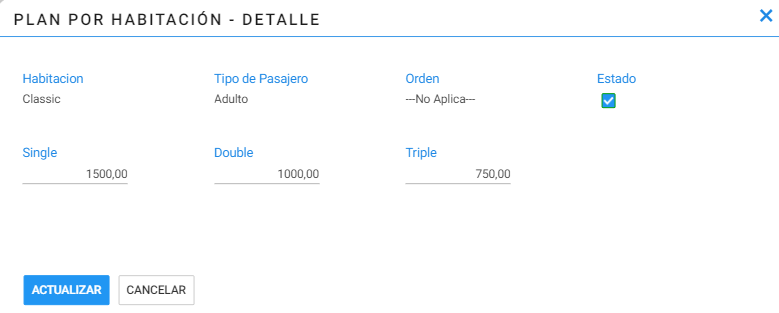
El ORDEN EN MINORIDAD se utiliza cuando en el campo TIPO DE PASAJERO definimos child. Entonces, primero se define la tarifa del PRIMER child, ya que si viaja un pasajero adulto solo con dos child, no es el mismo precio para el primer child que para el segundo. Puede llegar a ser el mismo o no, dependiendo del proveedor. Por ejemplo: USD 100 en single, USD 250 (que sería el 50% de la tarifa del adulto), y en triple no se carga nada, se deja vacío porque no acepta child.
Una vez finalizada la carga de todas las tarifas por bases, hacer clic en el botón GUARDAR Y FINALIZAR.
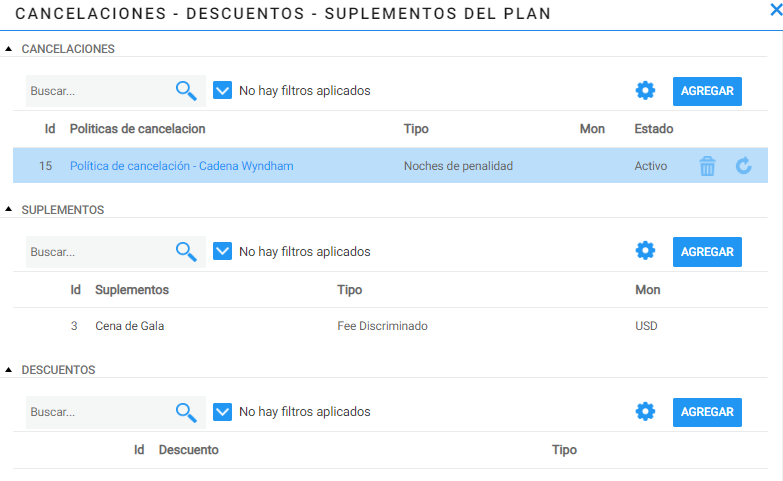
El siguiente paso es asociar a este plan de tarifa las políticas de cancelaciones, suplementos y descuentos que se cargaron previamente en el MAESTRO DE POLÍTICAS. Para ello hacer clic en el ícono DETALLE que se activa al posicionarse con el mouse sobre el plan correspondiente:

A continuación se abrirá una nueva ventana donde simplemente deberá hacer clic en AGREGAR y seleccionar la política de suplemento, descuento o cancelación que corresponda. Cada selección realizada puede ser eliminada haciendo clic en el ícono del cesto de basura, o cambiar el estado a ACTIVO haciendo clic en la flecha que se activa al posicionarse con el mouse sobre el registro correspondiente.
Todos los planes de tarifa se pueden clonar haciendo clic en el botón DUPLICAR que se activa sobre el registro del plan. Esto es útil por si ya tenemos un plan cargado con desayuno y queremos crear uno nuevo para media pensión, dónde sólo deberíamos ingresar a modificar las tarifas ya que el resto es todo igual.
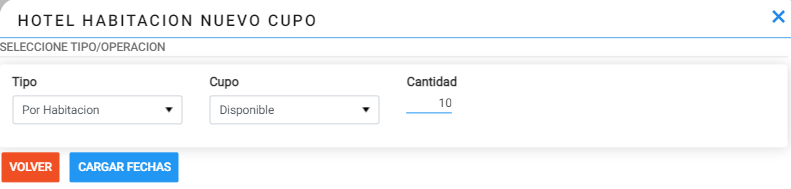
Una vez cargada la información de planes tarifarios, se deben cargar los cupos, y eso se realiza desde el calendario que se encuentra bajo el título CALENDARIO – DISPONIBILIDAD. Para comenzar, hacer clic en el botón NUEVO CUPO DISPONIBILIDAD:

A continuación se abrirá una nueva ventana donde se debe definir el TIPO de cupo (por persona o por habitación), el CUPO (disponibilidad, cierre o apertura de venta), y la CANTIDAD de cupos.
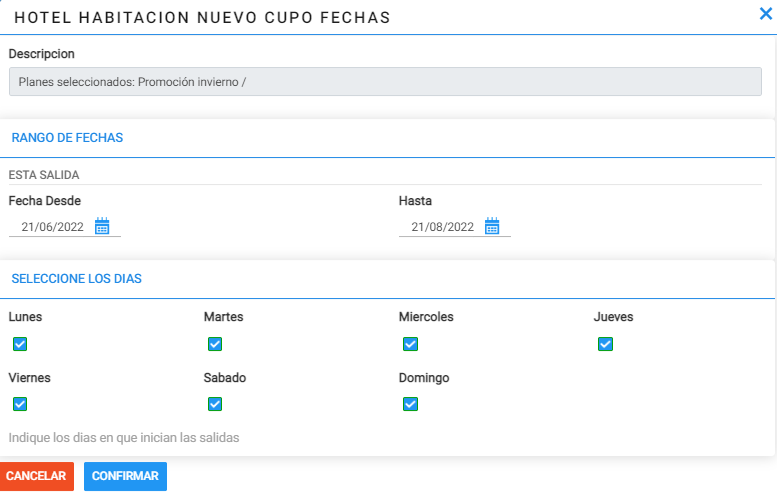
A continuación hacer clic en CARGAR FECHAS donde se define el rango de fecha de salida y los días donde hay disponibilidad de cupos. Finalmente CONFIRMAR para guardar los cambios.
Para visualizar los cupos cargados en el calendario, filtrar el mes y el año y hacer clic en el botón IR A MES. Luego se puede filtrar por un plan de precio específico.
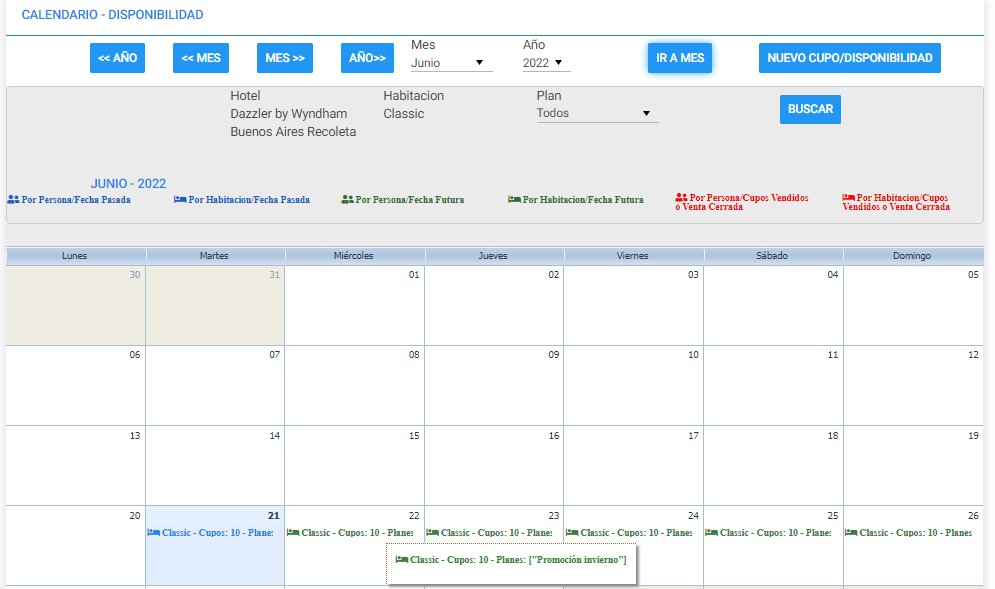
Estados de los cupos:
-Si el cupo se visualiza en azul, es una fecha anterior al día de hoy
-Si el cupo se visualiza en verde, es una fecha futura.
-Si el cupo se visualiza en rojo, porque dichos cupos están vendidos (no hay más cupos) o porque hay un paro de venta.
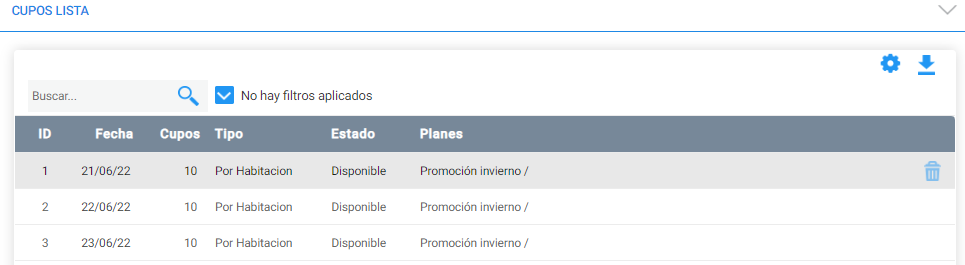
La sección de CUPOS LISTA no es de carga, sino que permite visualizar en formato LISTA los cupos cargados anteriormente, con la posibilidad de seleccionar varios, por algún criterio que se define a través de los filtros de la parte superior, y eliminarlos de manera masiva o eliminar registros puntuales. También es posible exportar ese mismo listado en formato .XLSX haciendo clic en el ícono de la flecha hacia abajo del margen derecho.
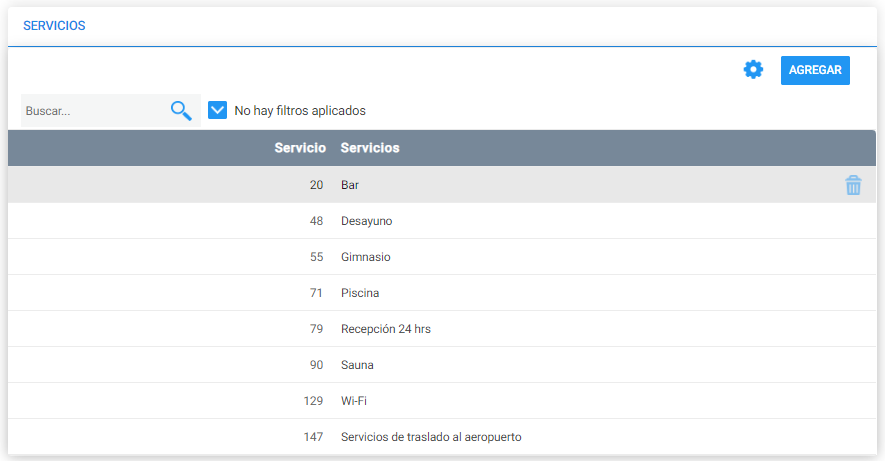
*SERVICIOS: volviendo a la pantalla de configuración principal del hotel, se encuentra la sección de SERVICIOS donde se pueden eliminar servicios asociados al hotel, haciendo clic en el ícono del cesto de basura que se activa al posicionarse con el mouse sobre el registro que se quiera eliminar; o bien se pueden agregar nuevos servicios. Para ello hacer clic en el botón AGREGAR que se encuentra en el margen superior derecho de la sección SERVICIOS.
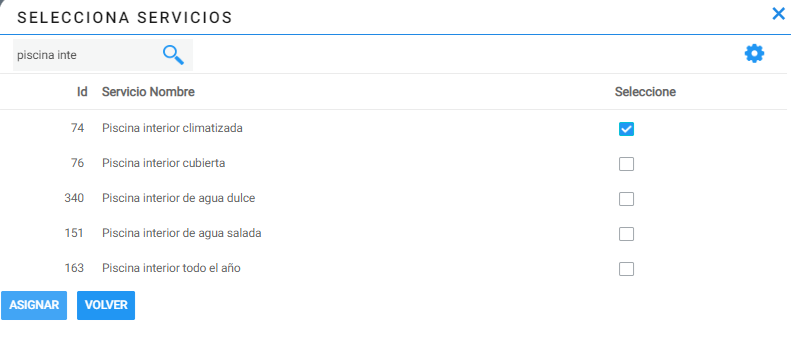
A continuación se abrirá una ventana con un listado de servicios, donde simplemente debe tildar el/los servicios que quiera asociar y finalmente hacer clic en el botón ASIGNAR y luego VOLVER para retornar a la pantalla principal de carga del hotel.
*IMAGENES: aquí se definen las imágenes asociadas al hotel.
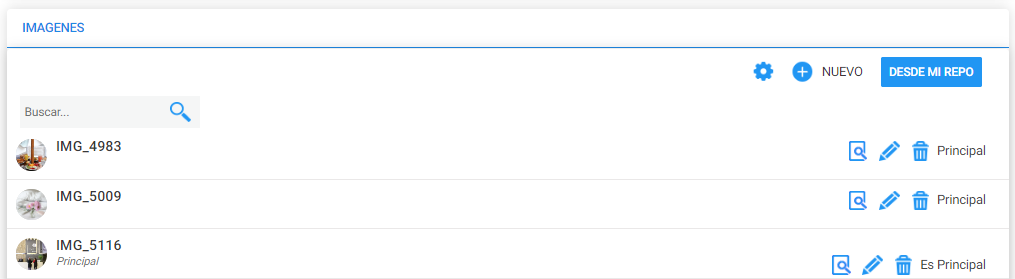
Existen dos posibilidades:
1-Hacer clic en +NUEVO y seleccionar las imágenes que se encuentren almacenadas en el escritorio de la PC local. Luego de hacer clic en ese botón, se abre una ventana en la que hay que definir el nombre de la imagen, luego hacer clic en el botón “Modificar” que se encuentra bajo el título “Imagen”, luego hacer clic en “seleccionar archivo”, buscar la imagen deseada desde la PC, seleccionarla, finalmente hacer clic en CONFIRMAR. Si deseamos que esa sea la imagen principal del circuito, la que se visualiza en la cajita de resultados, debemos tildar la opción “Principal”. Se pueden subir varias imagenes para un mismo circuito pero sólo una de ellas puede ser definida como principal. Finalmente CONFIRMAR para guardar los cambios.
Las imágenes no tienen que tener un tamaño específico, pero sí evitar subir imágenes de más de 50 KB.
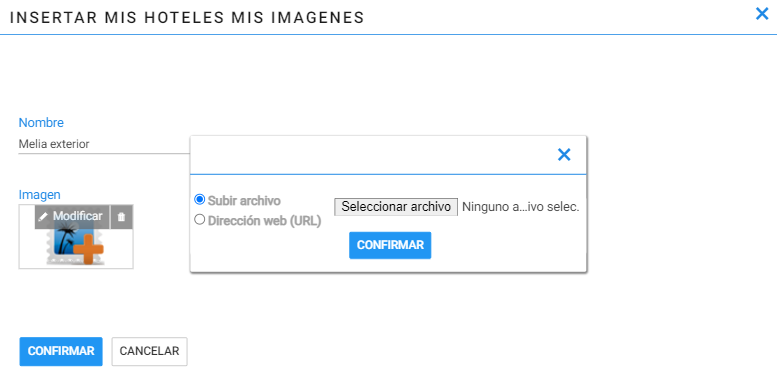
2- Hacer clic en “Desde mi Galería”. Para ello deben haber cargado previamente las imágenes en la sección MIS IMÁGENES dentro del menú MI MENÚ de la botonera izquierda. En ese repositorio de imágenes se puede subir de a una, haciendo clic en +NUEVO o bien varias juntas haciendo clic en ALTA MASIVA.
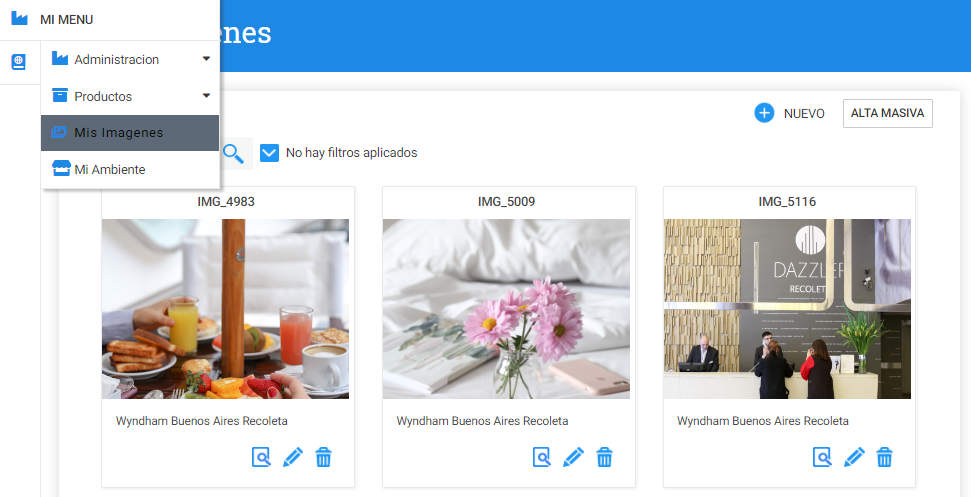
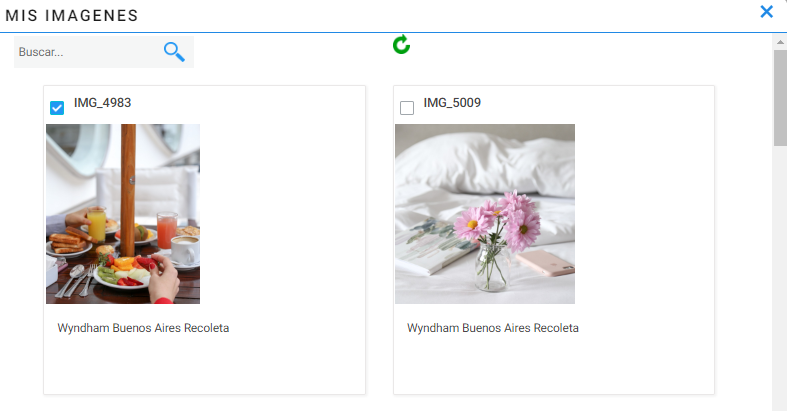
Entonces, volviendo a la carga del hotel, y teniendo previamente cargado el repositorio de imágenes, hacemos clic en la opción ”Desde mi Galería” y tildamos las fotos que queremos utilizar en este hotel y finalmente en ASIGNAR.
Maestros de Políticas
Una vez vinculado el hotel, se sugiere continuar con la carga de los registros maestros de “Cancelaciones”, “Descuentos” y “Suplementos” que luego serán vinculados a los distintos hoteles cargados.
Cancelaciones
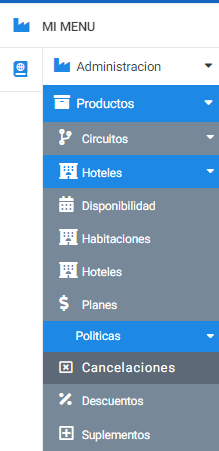
Desde esta sección se dan de alta todas las políticas de cancelación de hoteles. Para acceder a dicha sección una vez que estemos ubicados dentro de POLÍTICAS tendremos que hacer click en “Cancelaciones”.
PANTALLA PRINCIPAL DE CANCELACIONES
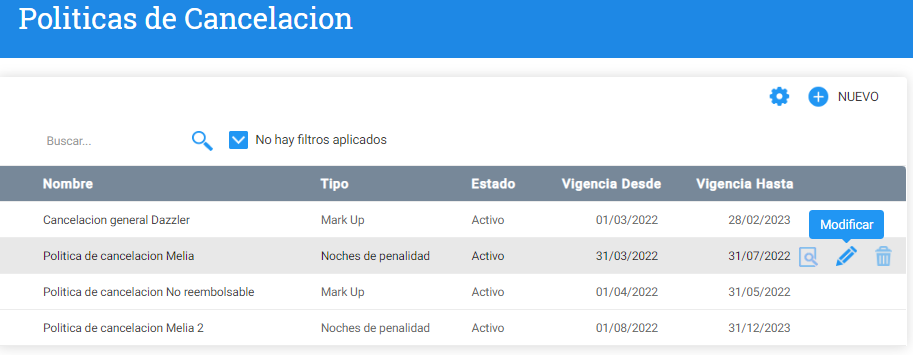
Una vez dentro de la sección “Cancelaciones” se mostrará la siguiente pantalla, desde donde se podrán realizar las siguientes acciones:
*VISUALIZAR: una política cargada para poder editar y/o cargar el detalle de los montos de penalidad.
*MODIFICAR: la información general de una política cargada, haciendo clic en el nombre de la política o en el ícono del lápiz sobre el registro que se quiera editar.
*ELIMINAR: una política cargada siempre que no esté asociada a un hotel. En ese caso se debe desasociar para poder eliminarla.
*BUSCAR: por nombre, tipo, estado o vigencia.
*AGREGAR: nuevas políticas desde el botón +NUEVO.
CREACIÓN/ ALTA DE POLÍTICAS DE CANCELACIÓN
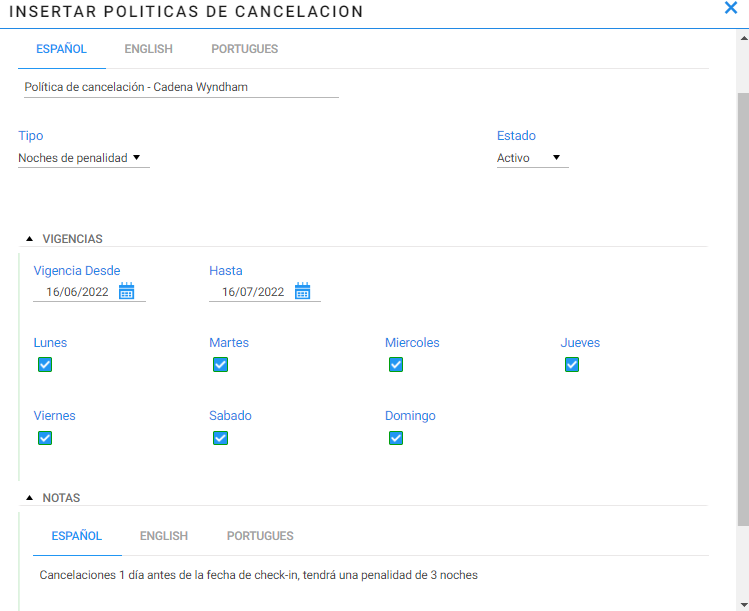
Hacer clic en el botón NUEVO en el margen superior derecho. Allí se abrirá una ventana en donde se debe definir:
*NOMBRE: corresponde al nombre de la política de cancelación. Se puede cargar en 3 idiomas (español, inglés y portugués). Este dato es interno, no visible para el pasajero.
*TIPO: seleccionar del desplegable el tipo de política: mark up, fee o noches de penalidad.
*ESTADO: definir si dicha política estará activa, o no activa si la queremos deshabilitar momentáneamente.
*MONEDA: en el caso de haber seleccionado FEE en la opción de TIPO, se debe definir la moneda de dicho monto.
*VIGENCIAS: refiere a la vigencia de viaje. Es decir, para todas las reservas que se realicen dentro del rango definido, aplicará dicha política.
*DÍAS DE SEMANA: se deben tildar los días a los que aplica esta política. Por ejemplo, se la reserva incluye un fin de semana (sábado y domingo) puede que aplique una política diferencial.
*NOTAS: en este editor de texto se debe cargar la descripción de la política de cancelación. Esta información debe ser sumamente clara, ya que es la información que verá el pasajero antes de realizar la reserva; y debe ser coherente con los datos cargados anteriormente.
Una vez completados dichos campos, hacer clic en el botón CONFIRMAR para guardar los cambios o CANCELAR para descartarlos.
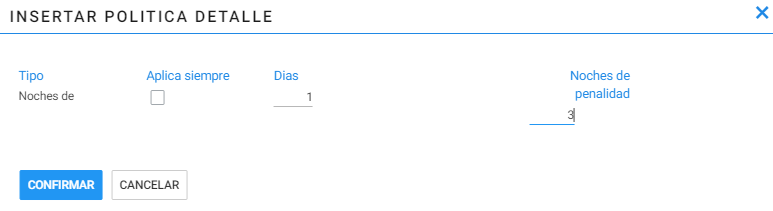
Una vez guardado los cambios, se debe hacer clic en el botón VISUALIZAR que se activa al posicionarse con el mouse sobre el registro de la política creada. En la columna DETALLE, hacer clic en +NUEVO. Allí de debe definir la cantidad de días antes del check in sobre el cual aplica la penalidad, y las noches de penalidad, el porcentaje de mark up o el monto del fee según corresponda al tipo definido. En el caso de tratarse de una política no reembolsable, tildar la opción APLICA SIEMPRE. Finalmente CONFIRMAR para guardar los cambios o CANCELAR para descartarlos.
Descuentos
Desde esta sección se dan de alta todas las políticas de descuento de hoteles. Para acceder a dicha sección una vez que estemos ubicados dentro de POLÍTICAS tendremos que hacer click en “Descuentos”.
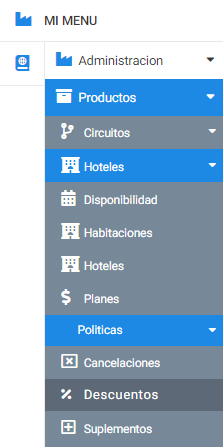
PANTALLA PRINCIPAL DE DESCUENTOS
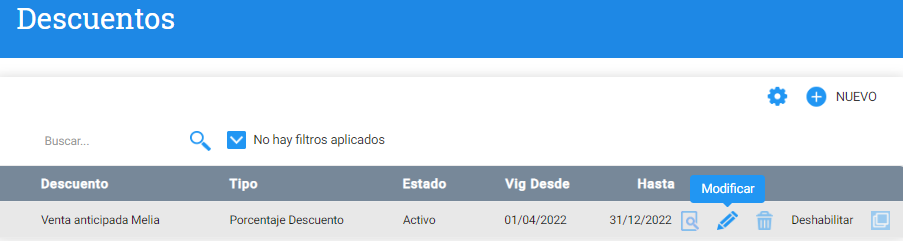
Una vez dentro de la sección “Descuentos” se mostrará la siguiente pantalla, desde donde se podrán realizar las siguientes acciones:
*VISUALIZAR: una descuento cargada para poder editarlo.
*MODIFICAR: la información de un descuento cargado, haciendo clic en el nombre del descuento o en el ícono del lápiz sobre el registro que se quiera editar.
*ELIMINAR: un descuento siempre que no esté asociado a un hotel. En ese caso se debe desasociar para poder eliminarlo.
*DUPLICAR: un descuento para poder agilizar la carga y entrar a modificar sólo el dato que se requiera sobre la copia.
*BUSCAR: por nombre del descuento, tipo, estado o vigencia.
*AGREGAR: nuevos descuentos desde el botón +NUEVO.
CREACIÓN/ ALTA DE DESCUENTOS
Hacer clic en el botón NUEVO en el margen superior derecho. Allí se abrirá una ventana en donde se debe definir:
*NOMBRE: corresponde al nombre del descuento. Se puede cargar en 3 idiomas (español, inglés y portugués).
*TIPO: seleccionar del desplegable el tipo de descuento: porcentaje o free days.
*ESTADO: definir si dicha política de descuento estará activa, o no activa si la queremos deshabilitar momentáneamente.
*DÍAS PREVIOS AL CHECK IN: definir la cantidad de días previos al check in que se debe tomar la reserva para que aplique dicho descuento.
*DÍAS MÍNIMOS DE ESTANCIA: definir la cantidad de días mínimos que se deben reservar para que aplique dicho descuento.
*DÍAS MÁXIMOS DE ESTANCIA: definir la cantidad de días máximos que se deben reservar para que aplique dicho descuento.
*DESCUENTO: indicar el valor de descuento en número. Esta opción se activa si en TIPO se definió PORCENTAJE.
*DIAS FREE: indicar la cantidad de días free en número. Esta opción se activa si en TIPO se definió FREE DAYS.
*VIGENCIAS: refiere a la vigencia del descuento. Es decir, por qué período va a estar activo el descuento y visible para quien ingrese a reservar en la web.
*DÍAS DE SEMANA: se deben tildar los días a los que aplica esta política de descuento.
*DESCRIPCIÓN: refiere al detalle del descuento.
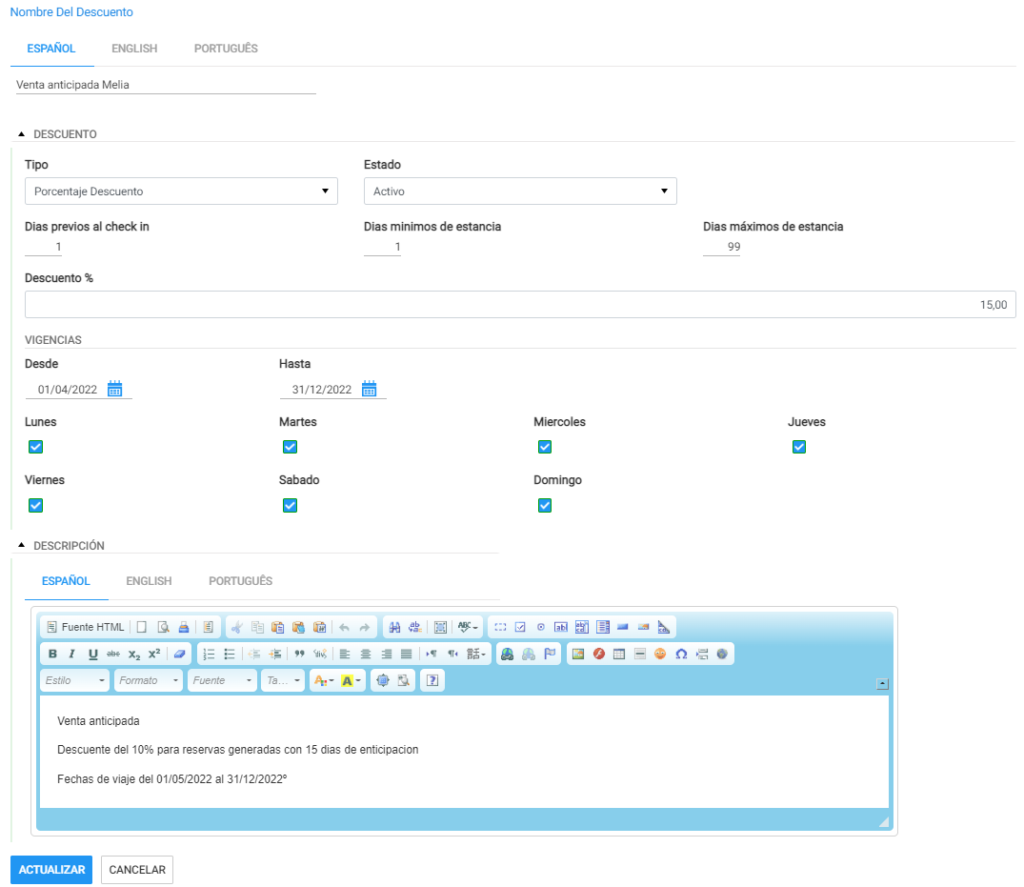
Una vez completados dichos campos, hacer clic en el botón CONFIRMAR para guardar los cambios o CANCELAR para descartarlos.
Suplementos
Desde esta sección se dan de alta todas las políticas de descuento de hoteles. Para acceder a dicha sección una vez que estemos ubicados dentro de POLÍTICAS tendremos que hacer click en “Suplementos”.
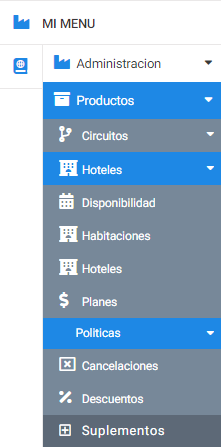
PANTALLA PRINCIPAL DE SUPLEMENTOS
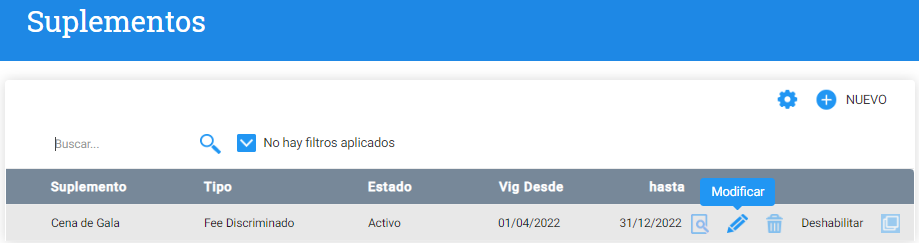
Una vez dentro de la sección “Suplementos” se mostrará la siguiente pantalla, desde donde se podrán realizar las siguientes acciones:
*VISUALIZAR: un suplemento cargada para poder editarlo.
*MODIFICAR: la información de un suplemento cargado, haciendo clic en el nombre del suplemento o en el ícono del lápiz sobre el registro que se quiera editar.
*ELIMINAR: un suplemento siempre que no esté asociado a un hotel. En ese caso se debe desasociar para poder eliminarlo.
*DUPLICAR: un suplemento para poder agilizar la carga y entrar a modificar sólo el dato que se requiera sobre la copia.
*BUSCAR: por nombre del suplemento, tipo, estado o vigencia.
*AGREGAR: nuevos suplementos desde el botón +NUEVO.
CREACIÓN/ ALTA DE SUPLEMENTOS
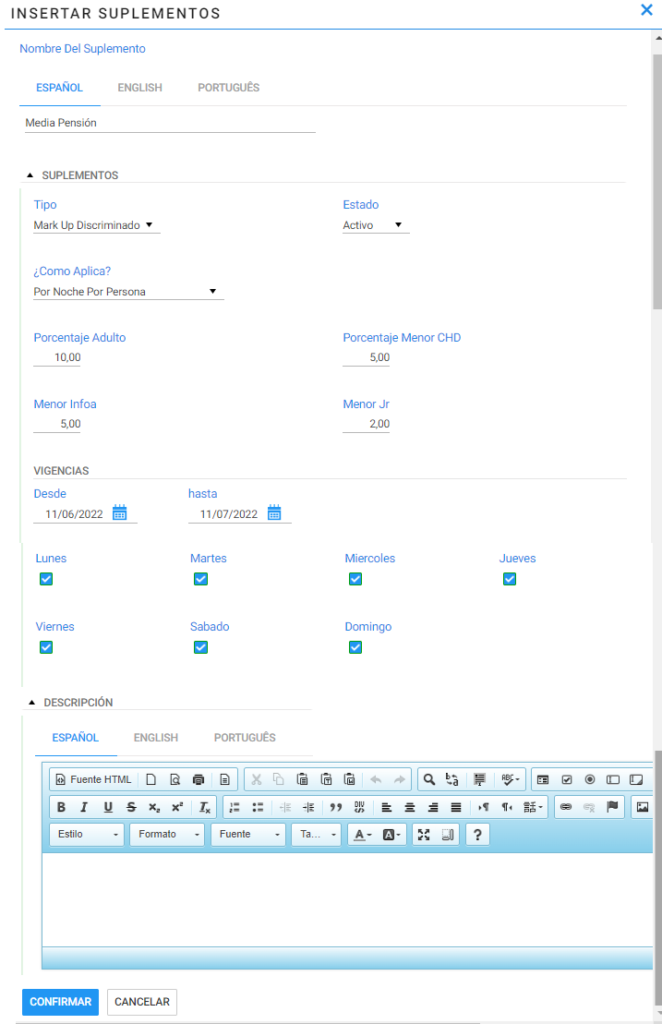
Hacer clic en el botón NUEVO en el margen superior derecho. Allí se abrirá una ventana en donde se debe definir:
*NOMBRE: corresponde al nombre del suplemento. Se puede cargar en 3 idiomas (español, inglés y portugués).
*TIPO: seleccionar del desplegable el tipo de suplemento: mark up o fee. A su vez, si dicho monto estará incluido o discriminado en el precio de la tarifa.
*ESTADO: definir si dicho suplemento estará activo, o no activo si es que lo queremos deshabilitar momentáneamente.
*COMO APLICA: seleccionar del desplegable el modo en que aplica el suplemento: por noche por persona, por noche, por persona, por noche por habitación, por el total de la estadía por persona, por el total de la estadía por habitación.
*PORCENTAJE: en el caso de haber definido MARK UP en el campo TIPO, luego se debe definir el porcentaje por cada tipo de pasajero.
*MONEDA: en el caso de haber definido FEE en el campo TIPO, luego se debe definir la moneda de aplicación y el monto o valor por cada tipo de pasajero.
*VIGENCIAS: refiere a la vigencia del suplemento. Es decir, por qué período va a estar activo el suplemento y visible para quien ingrese a reservar en la web.
*DÍAS DE SEMANA: se deben tildar los días a los que aplica el suplemento.
*DESCRIPCIÓN: refiere al detalle del suplemento.
Disponibilidad
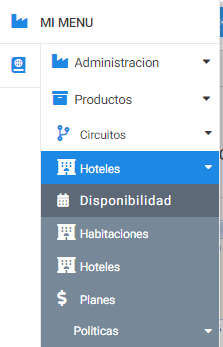
El apartado DISPONIBILIDAD del menú principal es un acceso directo a visualizar la disponibilidad de cupos para todos los hoteles cargados.
Al entrar en esta sección veremos una pantalla como la siguiente:
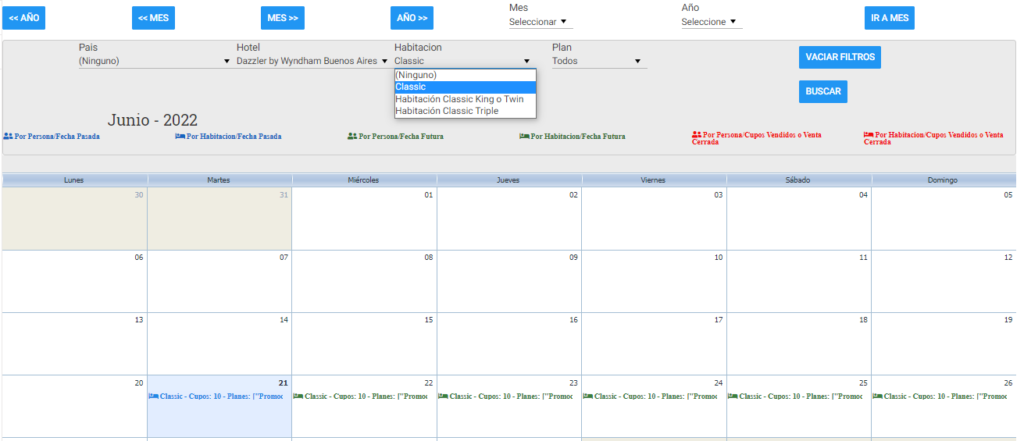
- Botones “<<Año”, “Año>>” Son los botones que usamos para saltar de año en año o mes en nuestro calendario
- Filtros, país, hotel, habitación y plan. Estos filtros nos ayudan a refinar nuestra búsqueda en el calendario
- Botón “Vaciar Filtros” con él podremos vaciar los filtros establecidos anteriormente
- Botón “Buscar” con este botón vamos a buscar las habitaciones después de haber establecido los filtros.
- Calendario, es en donde nos van a figurar las habitaciones que estén disponibles o en blackout según la fecha que corresponda
Habitaciones
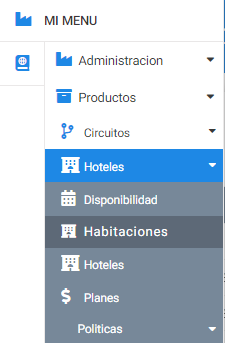
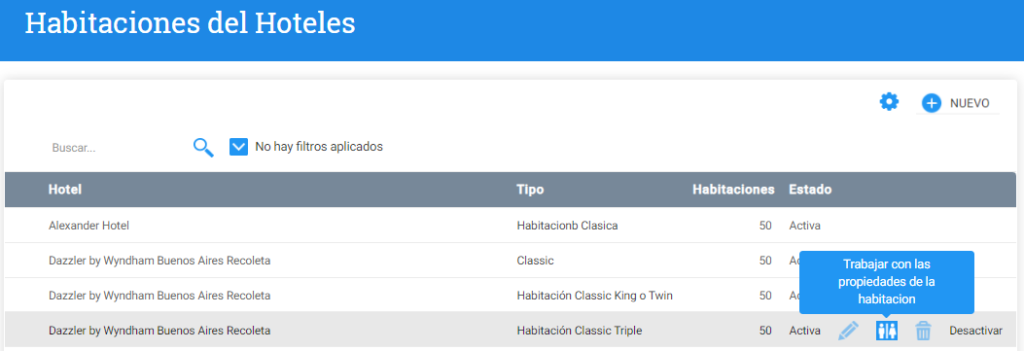
El apartado HABITACIONES del menú principal es un acceso directo a visualizar la totalidad de habitaciones cargadas para todos los hoteles.
Desde allí se podrá ingresar a la habitación deseada y editarla haciendo clic en el opción “Trabajar con las propiedades de la habitación”.
Planes
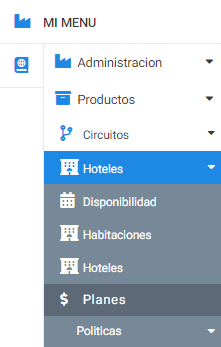
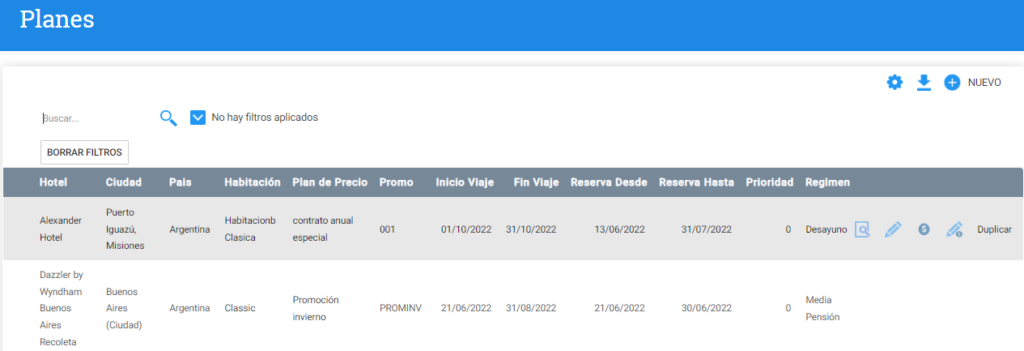
Al igual que en el caso de Hoteles y Disponibilidad, la sección de PLANES es un acceso directo a visualizar y editar los planes de tarifa de todos los hoteles habitaciones cargadas.
Al posicionarnos con el mouse sobre el plan, accedemos a los íconos de acción como ver tarifa, modificar, duplicar.
—
