
Consejo: comienza colocando el nombre del producto sobre el que necesitás asesoría
Wemkteyou! Mkte Inventory – Carga de Circuitos
Introducción
A lo largo del siguiente tutorial, explicaremos cómo realizar la carga del producto Circuitos en el entorno Mkte Inventory.
Acceso a la plataforma
En primer lugar, debe ingresar al siguiente link, logueándose con el usuario y contraseña otorgado oportunamente
Selección del ambiente de carga
Una vez dentro del sistema, visualizará los íconos correspondientes a los proveedores sobre los cuales tiene habilitada la carga, y haciendo clic en alguno de ellos podrá acceder al listado de circuitos que se hayan cargado de ese proveedor.

Maestros
Es un grupo de registros de identificadores que proporcionan contexto al producto a cargar, los mismos podrán ser utilizados para todos los circuitos cargados.
Se sugiere comenzar cargando todos los registros maestros para luego vincularlos en la carga del circuito final, a fin de agilizar la carga y evitar errores.
Categorías
En esta sección se dan de alta todas las categorías de circuitos de todos los catálogos. Para acceder a dicha sección una vez que estemos ubicados dentro de Maestros tendremos que hacer click en “Categorías”.
Las categorías refieren al tipo de servició que se brindará, por ejemplo, Turista, Superior, Lujo, etc.

Pantalla principal de categorías
Una vez dentro de la sección “Categorías” se mostrará la lista de categorías cargadas.
Si ya tenemos categorías cargadas podemos:
*EDITAR: un registro existente, haciendo clic en el código de la categoría.
*DESHABILITAR: un registro existente.
*BUSCAR: por código, categoría, u operador.

Creación / alta de categorías
Para cargar una nueva categoría hacer click en el botón NUEVO en el margen superior derecho. Allí se abrirá una ventana de carga:
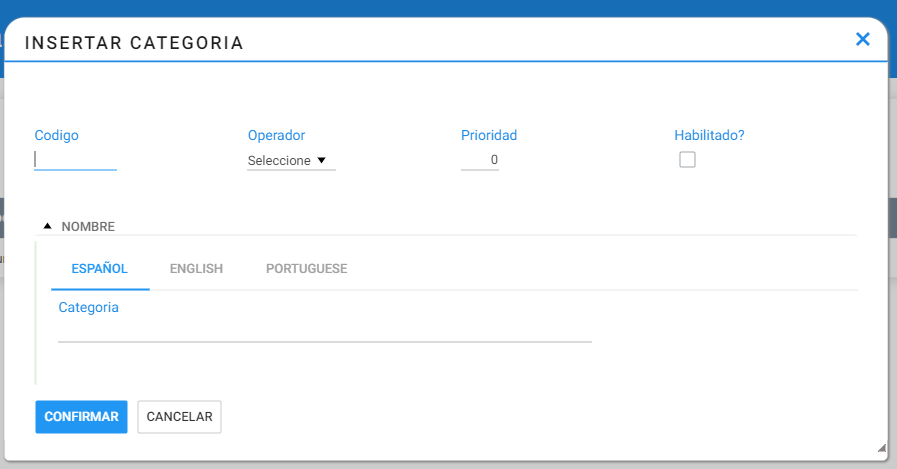
*CÓDIGO: valor alfanumérico (de hasta 10 caracteres) identificatorio de la categoría (obligatorio).
*OPERADOR: corresponde al operador del circuito que utiliza dicha categoría. (debemos cargar los operadores en el maestro previamente)
*PRIORIDAD: corresponde al orden en que se muestran las categorías seleccionables por el usuario en el flujo de reserva. Si no se quiere definir ninguna prioridad, se puede dejar en cero.
*HABILITADO: se debe tildar el casillero para habilitar o destilarlo para deshabilitar dicha categoría. En este último caso, no quedará disponible para ser seleccionada en la carga del circuito.
*NOMBRE: corresponde al nombre de la categoría. Se puede cargar en 3 idiomas (español, inglés y portugués).
Una vez completados dichos campos, hacer clic en el botón CONFIRMAR para guardar los cambios o CANCELAR para descartarlos.
Segmentos
Desde esta sección se dan de alta todas los segmentos, es decir, los días del itinerario de los circuitos de todos los catálogos. Estos segmentos cargados en el maestro son plantillas reutilizables, que luego serán seleccionables desde la solapa SEGMENTOS en la ficha de carga del circuito propiamente dicho, con la posibilidad de editarlos para ese circuito específico, sin alterar el registro original del maestro.
Existe la posibilidad también de cargar segmentos directamente cuando se está cargando el circuito, pero los mismos no estarán disponibles para ser reutilizados en otros circuitos.
Para acceder a dicha sección una vez que estemos ubicados dentro de Maestros tendremos que hacer click en “Segmentos”.

Pantalla principal de segmentos
Una vez dentro de la sección “Segmentos” se mostrará la siguiente pantalla, desde donde se podrán realizar las siguientes acciones:
*EDITAR: un registro existente, haciendo clic en el código del segmento.
*DESHABILITAR: un registro existente.
*VISUALIZAR: un segmento desde donde se puede editar o eliminar.
*ELIMINAR: un segmento desde el ícono del cesto.
*COPIAR REGISTRO: el cual duplica el segmento y luego sólo hay que entrar a esa copia para editar los datos necesarios.
*BUSCAR: por código, título u operador.
*AGREGAR: nuevos segmentos desde el botón +NUEVO).

Creación / alta de segmentos
Hacer clic en el botón NUEVO en el margen superior derecho. Allí se abrirá una ventana en donde se debe definir:
*CÓDIGO: valor alfanumérico (de hasta 10 caracteres) identificatorio del segmento (obligatorio).
*OPERADOR: corresponde al operador del circuito que utiliza dicho segmento.
*DÍA: corresponde al día en que se opera ese segmento dentro del circuito.
*HABILITADO: se debe tildar el casillero para habilitar o destilarlo para deshabilitar dicho segmento. En este último caso, no quedará disponible para ser seleccionado en la carga del circuito.
*RÉGIMEN: se deben tildar las opciones de comida que se brindan ese día. Si no se ofrece ninguna, no tildar ninguna opción.
*TÍTULO: corresponde al nombre del día del itinerario.
*DESCRIPCIÓN: corresponde a la descripción de dicho segmento. Se escribe en un editor de texto con posibilidad de modificar los estilos del mismo.
*PAÍS: es el país donde se desarrolla ese día del itinerario.
*CIUDAD: es la ciudad donde se desarrolla ese día del itinerario. Si ese día se visita más de una ciudad, se debe hacer clic en el botón “Nueva fila” para agregar las ciudades que sean necesarias.
Una vez completados dichos campos, hacer clic en el botón CONFIRMAR para guardar los cambios o CANCELAR para descartarlos.

Catálogos
Desde esta sección se dan de alta todos los catálogos de los circuitos que trabaja el proveedor, por ejemplo: Europa Mediterránea, Medio Oriente, etc. Para acceder a dicha sección una vez que estemos ubicados dentro de Maestros tendremos que hacer click en “Catálogos”.

Pantalla principal de catálogos
Una vez dentro de la sección “Catálogos” se mostrará la siguiente pantalla, desde donde se podrán realizar las siguientes acciones:
*EDITAR: un registro existente, haciendo clic en el código del catálogo.
*DESHABILITAR: un registro existente.
*BUSCAR: por código, catálogo, u operador.
*AGREGAR: nuevos catálogos desde el botón +NUEVO).

Creación / alta de catálogos
Hacer clic en el botón NUEVO en el margen superior derecho. Allí se abrirá una ventana en donde se debe definir:
*CÓDIGO: valor alfanumérico (de hasta 10 caracteres) identificatorio del catálogo (obligatorio).
*OPERADOR: corresponde al operador del circuito que utiliza dicho catálogo.
*NOMBRE: corresponde al nombre del catálogo. Se puede cargar en 3 idiomas (español, inglés y portugués).
*HABILITADO: se debe tildar el casillero para habilitar o destilarlo para deshabilitar dicho catálogo. En este último caso, no quedará disponible para ser seleccionada en la carga del circuito.
Una vez completados dichos campos, hacer clic en el botón CONFIRMAR para guardar los cambios o CANCELAR para descartarlos.
IMPORTANTE: en caso que el proveedor tenga un único manual y no trabaje por catálogos, se puede cargar un catálogo denominado “General” o “Único”.

Remarks
Desde esta sección se dan de alta todos los remarks, es decir, las observaciones o notas de los circuitos que trabaja el proveedor. Para acceder a dicha sección una vez que estemos ubicados dentro de Maestros tendremos que hacer click en “Remarks”.

Pantalla principal de remarks
Una vez dentro de la sección “Remarks” se mostrará la siguiente pantalla, desde donde se podrán realizar las siguientes acciones:
*VISUALIZAR: el remark cargado, con la posibilidad de editarlo y cargar un período de vigencia.
*EDITAR: un registro existente, haciendo clic en el ícono del lápiz que aparece al pasar con el mouse sobre el registro.
*ELIMINAR: un registro existente, siempre que no esté asociado a un circuito vigente.
*COPIAR REGISTRO: hace un duplicado del registro seleccionado, el cual luego puede ser editado.
*DESHABILITAR: un registro existente.
*BUSCAR: por nombre o descripción.
*AGREGAR: nuevos remarks desde el botón +NUEVO).

Creación / alta de remarks
Hacer clic en el botón NUEVO en el margen superior derecho. Allí se abrirá una ventana en donde se debe definir:
*NOMBRE: corresponde al nombre del remark. Se puede cargar en 3 idiomas (español, inglés y portugués).
*DESCRIPCIÓN: corresponde a la descripción de dicha observación o remark. Se escribe en un editor de texto con posibilidad de modificar los estilos del mismo.
*HABILITADO: se debe tildar el casillero para habilitar o destilarlo para deshabilitar dicho remark. En este último caso, no quedará disponible para ser seleccionada en la carga del circuito.
Una vez completados dichos campos, hacer clic en el botón CONFIRMAR para guardar los cambios o CANCELAR para descartarlos.

Al finalizar la carga del remark, pasando con el mouse sobre el registro creado, se habilita una botonera cuya primera opción es VISUALIZAR, desde allí se puede cargar una vigencia al remark seleccionado.

Hacer clic en el botón +NUEVO en la sección “Periodos” dentro del remark. Cargar las fechas desde y hasta, y CONFIRMAR para guardar los cambios.


Info Importante:
*Si no se define ningún periodo de vigencia, el remark aplicará siempre para todos los circuitos, independientemente de la fecha del circuito.
*Si se carga una vigencia específica, dicho remark se mostrará en todos los circuitos que estén dentro de la fecha contemplada en el remark. Caso contrario, no se mostrará.
*Se pueden cargar varios periodos dentro de un mismo remark.
Rango de edad
Desde esta sección se dan de alta los diferentes rangos de edades correspondientes a adultos, child, infoa y adultos mayores, para que, cuando el usuario cargue la edad de los pasajeros a la hora de cotizar el circuito, el sistema pueda interpretar qué tarifa tiene que aplicar. Para acceder a dicha sección una vez que estemos ubicados dentro de Maestros tendremos que hacer click en “Rango de edad”.

Pantalla principal de rango de edad
Una vez dentro de la sección “Rango de edad” se mostrará la siguiente pantalla, desde donde se podrán realizar las siguientes acciones:
*EDITAR: un registro existente, haciendo clic en el botón Modificar que aparece al pasar con el mouse sobre el registro correspondiente.
*ELIMINAR: un registro existente, siempre que no esté ya asociado a un circuito.
*DESHABILITAR: un registro existente.
*BUSCAR: por tipo o edad.
*AGREGAR: nuevos rangos de edad desde el botón +NUEVO).

Creación / alta de rango de edad
Hacer clic en el botón NUEVO en el margen superior derecho. Allí se abrirá una ventana en donde se debe definir:
*TIPO: desplegable en donde se debe seleccionar entre adulto, adulto mayor, child o infoa.
*EDAD MÍNIMO: definir el número de edad mínima para ese tipo de pasajero.
*EDAD MÁXIMO: definir el número de edad máxima para ese tipo de pasajero.
*HABILITADO: se debe tildar el casillero para habilitar o destilarlo para deshabilitar dicho rango de edad. En este último caso, no quedará disponible para ser seleccionado en la carga del circuito.
Una vez completados dichos campos, hacer clic en el botón CONFIRMAR para guardar los cambios o CANCELAR para descartarlos.

Políticas de cancelación
Desde esta sección se dan de alta todas las políticas que aplican en caso de cancelar la reserva de un circuito. Para acceder a dicha sección una vez que estemos ubicados dentro de Maestros tendremos que hacer click en “Políticas de cancelación”.

Pantalla principal de políticas de cancelación
Una vez dentro de la sección “Políticas de cancelación” se mostrará la siguiente pantalla, desde donde se podrán realizar las siguientes acciones:
*VISUALIZAR: la política de cancelación que esté cargada, con la posibilidad de editar el detalle general y cargar los montos.
*EDITAR: o modificar el detalle general de la política, haciendo clic en el ícono del lápiz que aparece al pasar con el mouse sobre el registro.
*ELIMINAR: un registro existente.
*BUSCAR: por nombre, tipo, vigencia o penalidad
*AGREGAR: nuevas políticas desde el botón +NUEVO.

Creación / alta de políticas de cancelación
Hacer clic en el botón NUEVO en el margen superior derecho. Allí se abrirá una ventana en donde se debe definir:
*NOMBRE: corresponde al título de la política. Se puede cargar en 3 idiomas (español, inglés y portugués).
*TIPO: se puede definir un markup (porcentaje) o monto fijo.
*PENALIDAD: se define si el mark up o fee seleccionado en TIPO, se aplicará por pasajero o por el total de la reserva.
*HABILITADO: se debe tildar el casillero para habilitar o destilarlo para deshabilitar dicha política. En este último caso, no quedará disponible para ser seleccionada en la carga del circuito.
*MONEDA: en el caso de haber definido FEE en TIPO, se debe establecer aquí en qué moneda aplica dicho monto.
*VIGENCIAS: se define el rango de fecha desde y hasta en que estará vigente dicha política, y dentro de ese rango se define, tildando los casilleros correspondientes, los días de semana en los que aplica. Si aplica indistintamente para cualquier día de la semana, se deben tildar todos los casilleros.
*LEYENDA: se define el texto descriptivo de la política de cancelación que aparecerá debajo del título de la misma.
Una vez completados dichos campos, hacer clic en el botón CONFIRMAR para guardar los cambios o CANCELAR para descartarlos.

Al finalizar la carga de la política, pasando con el mouse sobre el registro creado, se habilita una botonera cuya primera opción es VISUALIZAR (ícono de lupa), desde allí se debe cargar el monto, los días de anticipación y el porcentaje o monto de penalidad.
Una vez dentro de la sección visualizar, hacer clic en el botón +NUEVO que se encuentra en la columna “Circuito Política Maestro Detalle”.

Si queremos, por ejemplo, que aplique un 100% de penalidad cancelando 7 días antes de la fecha del circuito, debemos cargar 7 en el campo “Días” y 100 en el campo “Porcentaje”. Luego hacer clic en CONFIRMAR para guardar el campo. Si a su vez queremos que aplique un porcentaje del 75% cancelando 15 días antes, debemos volver a hacer clic en +NUEVO y definir la otra política. En el caso que queramos que esa política aplique siempre, independientemente de la cantidad de días de anticipación a la fecha de viaje, se debe tildar el casillero “Aplica siempre”.

CIRCUITOS
Para poder acceder a las distintas secciones relacionadas a los circuitos, se debe ingresar al menú de la izquierda “Mi Menú”, hacer clic en la opción “Productos” y luego “Circuitos”.

Si queremos ver el listado de circuitos cargados o bien crear uno nuevo, hacemos clic en el botón


Alta info básica
En esta primera pantalla se va a hacer la carga general del circuito, donde se deberá completar:
*CÓDIGO: valor alfanumérico identificatorio del circuito (obligatorio). Puede respetarse el mismo código utilizado por el proveedor o definir uno aleatorio.
*EID: este es un campo interno que completa el sistema y no puede ser editado.
*CÓDIGO API: este es un campo interno que completa el sistema y no puede ser editado.
*PRIORIDAD: los circuitos priorizados se visualizarán primero, y luego se ordenará el resto por precio.
*CATÁLOGO: se debe seleccionar el catálogo al que corresponde dicho circuito. Las opciones disponibles son aquellas dadas de alta en la sección “Catálogos” del maestro.
*OPERADOR: este campo se autocompleta al seleccionar el catálogo.
*NOMBRE DEL CIRCUITO: corresponde al nombre que se visualizará en la cajita de resultados cuando el usuario realice la búsqueda.
*MES DESDE: corresponde al mes desde el cual opera el circuito.
*AÑO DESDE: corresponde al año desde el cual opera el circuito.
*MES HASTA: corresponde al mes hasta el cual opera el circuito.
*AÑO HASTA: corresponde al año hasta el cual opera el circuito.
*DÍAS: cantidad de días que tiene el circuito.
*NOCHES: cantidad de noches que tiene el circuito.
*DURACIÓN: este campo se autocompleta en base a la cantidad de días y noches definidos anteriormente.
*TARIFA DESDE: es la tarifa más económica que tiene ese circuito. La misma se visualizará en la cajita de resultados cuando el usuario realice la búsqueda.
*HABILITADO: se debe tildar el casillero para habilitar o destilarlo para deshabilitar dicho circuito.
*DESTACADO: los circuitos destacados aparecerán con una etiqueta de “Destacado” en la cajita de resultados cuando el usuario realice la búsqueda.
*NOTAS: campo de texto para cargar notas generales del circuito, las cuales aparecerán en la sección NOTAS junto con remarks, suplementos, etc, en la ficha del circuito.

Una vez completada la carátula del circuito con la información básica, debemos hacer clic en la opción VISUALIZAR que se activa al pasar con el mouse sobre el registro del circuito creado.

Desde allí se podrán completar los siguientes campos:
Tags
Son etiquetas predifinidas. Se pueden asociar una o más al circuito y se utilizan para sugerir circuitos con mismas etiquetas dentro de la ficha de este circuito. Para definir las tags, se debe hacer clic en el desplegable que se encuentra en el extremo derecho del título “TAGS”, luego hacer clic en +NUEVO, tildar las tags deseadas y luego hacer clic en AGREGAR para guardar los cambios.

Servicios
Refiere a los servicios incluidos en el circuito y se pueden asociar más de uno. Cada servicio cuenta con un ícono que luego se visualizará en la cajita de resultados cuando el usuario realice la búsqueda. Para definir los servicios, se debe hacer clic en el desplegable que se encuentra en el extremo derecho del título “SERVICIOS”, luego hacer clic en +NUEVO, tildar los servicios deseados y luego hacer clic en AGREGAR para guardar los cambios.

Categorizaciones
Son categorías predifinidas. Se pueden asociar una o más al circuito y se utilizan como criterio para filtrar los resultados de búsqueda por dicha categoría. Para definir las categorías, se debe hacer clic en el desplegable que se encuentra en el extremo derecho del título “CATEGORIZACIONES”, luego hacer clic en +NUEVO, tildar las categorías deseadas y luego hacer clic en AGREGAR para guardar los cambios.

Parámetros
Allí se define en qué bases opera el circuito, las acomodaciones de dichas bases y lo que incluye o no el circuito. Para definir los parámetros, se debe hacer clic en el desplegable que se encuentra en el extremo derecho del título “PARÁMETROS”, luego hacer clic en +NUEVO. Definir un nombre identificatorio, tildar las bases deseadas, completar las acomodaciones, es decir, el máximo y mínimo de menores que admite; y finalmente cargar el detalle de lo que incluye y lo que no incluye el circuito a través del editor de texto para cada detalle. Hacer clic en AGREGAR para guardar los cambios.


Una vez cargado el parámetro, debemos asignarle las categorías. Para ello hacer clic en el botón “Categorías” que se activa al posicionarse con el mouse sobre el registro del parámetro.

Hacer clic en +NUEVO, tildar las categorías sobre las que operan dichas bases y finalmente AGREGAR para guardar los cambios.

Una vez guardado los cambios, hacer clic en el botón “Habilitar” que se encuentra al lado del botón “Categorías”.
Itinerarios
Allí se define el detalle del día a día del circuito. Para definir el itinerario, se debe hacer clic en el desplegable que se encuentra en el extremo derecho del título “ITINERARIO”, luego hacer clic en +NUEVO. Definir un nombre identificatorio y tildar la casilla “Habilitado”. Confirmar para guardar los cambios.

Luego hacer clic en el botón “Detalle” que se activa al pasar con el mouse sobre el registro del itinerario creado.

Se abre una nueva ventana. Allí hay dos posibilidades: cargar manualmente segmento por segmento, haciendo clic en el botón +NUEVO o utilizar los segmentos precargados en el maestro. En este último caso, simplemente hacemos clic en el botón “Agregar segmentos precargados” y tildamos los segmentos que queremos utilizar. Finalmente Agregar para guardar los cambios.

Si nos posicionamos con el mouse sobre cada segmento, se nos habilita una botonera que brinda la posibilidad de editar el segmento(ícono del lápiz), lo cual sólo edita ese segmento al interior del circuito pero no modifica el segmento del maestro. O también podemos modificar la ciudad si tomamos un segmento precargado, o bien definirla si cargamos un segmento desde cero. Cada cambio va refrescando el resumen que se encuentra en el bloque derecho de la pantalla.

Imágenes
Allí se definen las imágenes asociadas al circuito. Para cargar las imágenes, se debe hacer clic en el desplegable que se encuentra en el extremo derecho del título “IMÁGENES”. Allí existen dos posibilidades:
1-Hacer clic en +NUEVO y seleccionar las imágenes que se encuentren almacenadas en el escritorio de la PC local. Luego de hacer clic en ese botón, se abre una ventana en la que hay que definir el nombre de la imagen, luego hacer clic en el botón “Modificar” que se encuentra bajo el título “Imagen”, luego hacer clic en “seleccionar archivo”, buscar la imagen deseada desde la PC, seleccionarla, finalmente hacer clic en CONFIRMAR. Si deseamos que esa sea la imagen principal del circuito, la que se visualiza en la cajita de resultados, debemos tildar la opción “Principal”. Se pueden subir varias imagenes para un mismo circuito pero sólo una de ellas puede ser definida como principal. Finalmente CONFIRMAR para guardar los cambios.
Las imágenes no tienen que tener un tamaño específico, pero sí evitar subir imágenes de más de 50 KB.

La otra alternativa es:
2- Hacer clic en “Desde mi Galería”. Para ello deben haber cargado previamente las imágenes en la sección MIS IMÁGENES dentro del menú MI MENÚ de la botonera izquierda. En ese repositorio de imágenes se puede subir de a una, haciendo clic en +NUEVO o bien varias juntas haciendo clic en ALTA MASIVA.

Entonces, volviendo a la carga del circuito, y teniendo previamente cargado el repositorio de imágenes, hacemos clic en la opción ”Desde mi Galería” y tildamos las fotos que queremos utilizar en este circuito y finalmente en ASIGNAR

Las imágenes cargadas pueden editarse o eliminarse haciendo clic en el botón del lápiz o del cesto respectivamente.

Salidas
Allí se definen los cupos. Los cupos se pueden cargar por persona o por habitación. Si es por persona, el cupo se visualizará en el calendario con el ícono de personas y si es por habitación, con el ícono de una cama.
Estados de los cupos:
-Si el cupo se visualiza en azul, es una fecha anterior al día de hoy
-Si el cupo se visualiza en verde, es una fecha futura en la que todavía el circuito no comenzó
-Si el cupo se visualiza en rojo, porque dichos cupos están vendidos (no hay más cupos) o porque hay un paro de venta.
Para cargar nuevos cupos hacer clic en +NUEVO. Tildamos las categorías a las cuales les vamos a cargar cupo y luego hacemos clic en el triángulo azul para agregarlas a la columna derechas.

Luego definir el tipo de cupo (por habitación o por persona), el tipo de operación (carga de cupos, apertura de venta o cierre de venta) y la cantidad de cupos. En el caso de querer cargar un cierre de ventas ante cupos que no se pueden vender, se debe elegir en tipo de operación “Cierre de venta” y luego cargar las fechas correspondientes. Si luego necesitamos abrir nuevamente la venta, hacemos el mismo proceso pero definiendo en tipo de operación “Apertura de venta”.

Luego hacer clic en el botón “Cargar fechas”. Tener en cuenta que las fechas deben estar contempladas dentro del rango de vigencia que definimos anteriormente para el circuito.

Una vez definido el rango desde y hasta, debemos definir si aplica, dentro de ese rango, todos los días (en ese caso se tildan automáticamente los 7 días de la semana de lunes a domingos) o bien podemos sólo INCLUIR alguno de esos días, destildando aquellos donde no opera y colocando en el campo “Opción” el valor “Incluye”. O también excluir algún día en particular, colocando “excluye” en “Opción” y tildar el día que deseamos excluir.
Finalmente hacemos clic en CONFIRMAR para guardar los cambios. Ya podemos ir al calendario de SALIDAS para ver dichos cupos, utilizando los filtros de la parte superior y luego haciendo clic en BUSCAR.

IMPORTANTE: si no tienen cupos disponibles, e igual quieren mostrar el circuito A REQUERIR, deben realizar este mismo procedimiento, sólo que a la hora de cargar la cantidad de cupos van a colocar 0 (cero).
En el caso que queramos cargar un cupo para alguna fecha en particular, realizamos el procedimiento explicado anteriormente, pero en lugar de hacer clic en “Cargar fechas”, hacemos clic en “Puntual”. Se abrirá una ventana en la que se define dicha fecha (puede ser más de una, las cuales se van mostrando en el campo “Agregados”).

Cada venta de circuitos descontará los cupos automáticamente.
Salidas lista
Este apartado no es de carga, sino que permite visualizar en formato LISTA los cupos cargados anteriormente, con la posibilidad de seleccionar varios, por algún criterio que se define a través de los filtros de la parte superior, y eliminarlos de manera masiva o eliminar registros puntuales. También es posible exportar ese mismo listado en formato .XLSX haciendo clic en el ícono de la flecha hacia abajo del margen derecho.
Políticas de cancelación
Allí se definen las políticas que aplican al circuito que se está creando. Al ingresar a la solapa de Políticas de cancelación, haciendo clic en el desplegable de dicha sección, tenemos dos opciones: o cargamos una política de cancelación manualmente desde cero, o bien hacemos clic en el botón “Agregar políticas de maestro” y asociamos alguna política ya cargada en ese repositorio. En este caso, simplemente debemos tildar la política que deseamos y hacer clic en AGREGAR para guardar los cambios.

Una vez asociada, pasando con el mouse sobre el registro de la política, se activa la botonera con la posibilidad de editar, eliminar o deshabilitar dicha política.

Tasas y suplementos aplicables
Corresponde a tasas o suplementos que no sean comisionables. No hay un maestro de tasas, por lo que se deben cargar por circuito. Para ello hacemos clic en el desplegable que se encuentra en el extremo derecho del título “TASAS Y SUPLEMENTOS APLICABLES”, luego hacemos clic en +NUEVO. Allí debemos definir:
*NOMBRE: corresponde al nombre con el cual identificamos a la tasa o suplemento.
*DESCRIPCIÓN: opcionalmente se puede cargar una descripción de la misma.
*TIPO: siempre será de tipo fee.
*MULTIPLICA: existen dos alternativas “multiplicar monto por persona”, en ese caso multiplica el monto por todos los pasajeros de la reserva indistintamente del tipo de pasajero. O la otra opción es “Definir monto por tipo de pasajero”, en este caso se despliegan todos los tipos de pasajero (adulto, child, infoa y adulto mayor) brindando la posibilidad de definir un monto distinto para cada tipo.
*MONEDA: desplegable con opciones de tipo de moneda de la tasa/suplemento a aplicar.
*MONTO: valor de la tasa/suplemento.
*HABILITADO: se debe tildar el casillero para habilitar o destilarlo para deshabilitar dicha tasa/suplemento.
*FECHA DE APLICACIÓN: puede que la tasa/suplemento no aplique durante toda la vigencia del circuito, por eso existe la posibilidad de definir una fecha de aplicación determinada.
*INCLUYE/EXCLUYE DÍAS: se deben tildar los días en que aplica la tasa/suplemento o excluir alguno en particular.


Rango de edad
Para definir los rangos de edad de los pasajeros, se debe hacer clic en el desplegable que se encuentra en el extremo derecho del título “RANGO DE EDAD”, luego hacer clic en AGREGAR y tildar los rangos requeridos para el circuitos de los previamente definidos en el maestro. Nuevamente AGREGAR para guardar los cambios.

Los rangos pueden ser eliminados o deshabilitados pero siempre tiene que haber una definición de edad para los 3 principales tipos de pasajeros: adulto, child, infoa.

Tarifas
Para definir las tarifas, se debe hacer clic en el desplegable que se encuentra en el extremo derecho del título “TARIFAS”, luego hacer clic en +NUEVO. En esta pantalla se define la información genérica de la tarifa con los datos básicos para luego cargar los montos.
*CÓDIGO: valor alfanumérico identificatorio de la tarifa (obligatorio).
*NOMBRE: nombre identificatorio de la tarifa. Ej. tarifa de contrato.
*HABILITADO: se debe tildar el casillero para habilitar o destilarlo para deshabilitar dicha tarifa.
*PARÁMETRO: se debe seleccionar del desplegable el parámetro que corresponda a la tarifa que se desea cargar.
*RÉGIMEN: seleccionar el régimen de comida correspondiente al circuito para esa tarifa. Ej. Según itinerario.
*MONEDA: corresponde a la moneda en que se cargarán las tarifas.
*RESERVA DESDE/HASTA: reservando dentro del período definido aquí, aplicará dicha tarifa.
*FECHA DE VIAJE: viajando en la fecha aquí definida, aplicará dicha tarifa.
*SALIDAS: puedo definir que la tarifa no aplique para alguna fecha de salida puntual dentro del período de viaje definido. Para ese caso debo definir el valor EXCLUYE. Y luego, una vez cargada la tarifa, hacer clic en la opción SALIDAS del registro principal y cargar la salida que queremos excluir. Se detalla dicha carga en la página 37.

Una vez completados todos los datos, hacemos clic en CONFIRMAR para guardar los cambios o CANCELAR para descartarlos. La siguiente pantalla corresponde a la carga de la tarifa por base:
*TARIFANDO PARA: muestra un resumen de los datos básicos de la tarifa cargados anteriormente.
*TIPO DE PASAJERO: se debe seleccionar del desplegable la tarifa que desea cargar. Se sugiere empezar cargando la tarifa del adulto. Luego, se debe hacer clic en el botón azul “CARGAR” que aparece en la misma línea del registro. Se abrirá a continuación una ventana en la que se debe cargar la tarifa neta por pasajero, ya que la utilidad se va a definir a nivel contrato. Una vez completada la información, hacemos clic en ACTUALIZAR para guardar los cambios.

*ORDEN EN MINORIDAD: se utiliza cuando en el campo TIPO DE PASAJERO definimos child. Entonces, primero se define la tarifa del PRIMER child, porque si viaja un pasajero adulto solo con dos child, no es lo mismo el precio para el primer child que para el segundo. Puede llegar a ser el mismo o no, dependiendo del proveedor. Por ejemplo: USD 100 en sigle, USD 250 (que sería el 50% de la tarifa del adulto), y en triple nada porque no acepta child.

Luego podemos cargar el segundo child que, siguiendo el ejemplo de arriba, va a valer 250 en single. En doble y triple no me acepta segundo child, por lo que se deja en blanco.

Para el caso del infoa, generalmente es free, por lo que se debe cargar 0 tanto en single como doble, y en el caso de triple se deja en cero porque no acepta:

Cada vez que cargamos una tarifa y hacemos clic en ACTUALIZAR, se va generando el cuadro tarifario que se muestra en la parte inferior de la pantalla, con la posibilidad de editar una tarifa haciendo clic en el ícono del lápiz o bien eliminarla haciendo clic en el ícono del cesto.
IMPORTANTE: una vez realizado todos los cambios, hacer clic en el botón GUARDAR Y FINALIZAR.

Esta acción redirige a la pantalla principal del circuito donde se podrá visualizar la tarifa cargada. Desde allí, si nos posicionamos con el mouse sobre el registro, podremos deshabilitar la tarifa, editar la información básica, editar las categorías/bases, editar sólo los importes, eliminarla o duplicarla. Esta última opción es muy útil para aquellos casos en que se hace una primera carga de tarifas para un período determinado, y luego necesitamos cargar tarifas para el periodo restante, entonces puedo duplicar el registro y luego editar sólo las fechas y los montos.

La última opción está relacionada a las SALIDAS que podemos excluir para que no aplique dicha tarifa. Hacemos clic en SALIDAS y luego en AGREGAR FECHAS DE SALIDA. Luego tildar las salidas que se desean excluir y hacer clic en el triángulo azul para agregarlas en la columna derecha de la pantalla. Finalmente AGREGAR para guardar los cambios.


Tener en cuenta que si se excluyen esas salidas para esa tarifa, luego se puede duplicar la tarifa, actualizar la tarifa, definir INCLUYE y cargar esas dos salidas que quedaron excluidas de la tarifa anterior.
Ofertas
Allí se definen las ofertas o descuentos que aplican al circuito. Para definirlos, se debe hacer clic en el desplegable que se encuentra en el extremo derecho del título “OFERTAS”, luego hacer clic en +NUEVO. Allí se deben cargar los siguientes parámetros:
*NOMBRE: corresponde al nombre identificatorio de la oferta.
*PARÁMETRO: se debe seleccionar del desplegable el parámetro que corresponda a la oferta que se desea cargar.
*DESCRIPCIÓN: campo de texto para cargar una descripción de la oferta (opcional).
*MONEDA: se define la moneda a la cual queremos que aplique la oferta. Por ejemplo, en los casos en que se cargó un circuito con dos tarifas, una para mercado nacional en pesos y otra para mercado exterior en dólares, pero se quiere que la oferta sólo aplique para las tarifas en pesos.
*PORCENTUAL: indicar el monto del descuento a realizar por la oferta.
*PRIORIDAD: se tilda dicho casillero si se quiere que el circuito con dicha oferta se muestre en primer lugar.
*HABILITADO: se debe tildar el casillero para habilitar o destilarlo para deshabilitar la oferta.
*HABITACIONES: se deben tildar las habitaciones sobre las cuales va a aplicar la oferta.
*TIPOS DE PASAJEROS: se deben tildar los tipos de pasajeros sobre las cuales va a aplicar la oferta.
*TIEMPO DE RESERVA: se debe utilizar esta opción si queremos que aplique una oferta reservando x días antes de la fecha del check in.
*FECHA DE RESERVA DESDE/HASTA: corresponde al desde y hasta de la oferta, no de la vigencia del viaje. Es decir, la oferta aplicará si se reserva en el período especificado.


Hoteles
Refiere a los hoteles previstos para cada categoría del circuito. Para definirlos, se debe hacer clic en el desplegable que se encuentra en el extremo derecho del título “HOTELES”, luego hacer clic en AGREGAR HOTELES, buscar el hotel deseado y tildar el check de dicho hotel. Luego hacer clic en el triángulo azul para agregar a la columna derecha. Finalmente definir el parámetro y la categoría del circuito en la cual está incluida este hotel. Repetir el procedimiento con todos los hoteles previstos.

Los hoteles previstos se pueden VISUALIZAR para editar y agregarle alguna descripción, o bien eliminar para desasociarse del circuito.

IMPORTANTE: si no encuentra el hotel dentro del listado maestro para asociarlo al circuito, por favor, contáctenos para que podamos darlo de alta en la plataforma.
Remarks
Allí se definen los remark que aplican al circuito que se está creando. Al ingresar a la solapa de Remarks, haciendo clic en el desplegable de dicha sección, tenemos dos opciones: o cargamos un remark manualmente desde cero, o bien hacemos clic en el botón “Agregar remarks precargados” y asociamos algún remark ya cargada en ese repositorio. En este caso, simplemente debemos tildar el remark que deseamos y hacer clic en AGREGAR para guardar los cambios.

SALIDAS
El apartado SALIDAS del menú principal es un acceso directo a visualizar y cargar nuevas salidas para todos los circuitos. Primero se debe seleccionar el mes, y luego el circuito, parámetro y categorías. Finalmente hacer clic en BUSCAR.

TARIFAS
El apartado TARIFAS del menú principal es un acceso directo a visualizar y cargar nuevas tarifas para todos los circuitos.
Versionado 1.0 Julieta Di Felice 26/04/2021
