
Consejo: comienza colocando el nombre del producto sobre el que necesitás asesoría
Pasarela Payway: carga de tarjetas habilitadas
Introducción
A continuación detallaremos cómo es la carga de las tarjetas tanto de crédito como de débito relacionadas a la pasarela de Payway
Puntos a tener en cuenta
- Los intereses que estén relacionados a las cuotas, deben ser datos REALES. Por ejemplo, si vamos a cargar el pago en 3 cuotas, es importante que el interés relacionado a esas cuotas, sea el mismo que cobramos con Payway (un 23%, por ejemplo).
- El campo de ‘Tarjeta Payway’ debe tener seleccionada una tarjeta para que se vincule a la pasarela.
- En Argentina actualmente los viajes internacionales NO se pueden financiar en cuotas con tarjeta de crédito cuando se compran desde agencias, aerolíneas o sitios radicados en el país. Esta restricción está vigente desde fines de 2021 por normativa del Banco Central (BCRA). Es por ello que el desarrollo de la pasarela NO permite el pago en cuotas de servicios internacionales. Pero la integración con Payway tiene una excepción, ya que el proveedor no tiene forma de identificar si el pago que se está haciendo es por un producto nacional o internacional, por lo que NO permiten el pago en cuotas por el momento para las agencias. Explicación de Payway: El Rubro: 4722 AGENCIAS DE VIAJE es uno de los rubros a los cuales no se les permite operar en cuotas a pedido del gobierno. La restricción rige para compras de pasajes en el exterior y locales.
- A la hora de la carga, debemos seleccionar en ‘Productos Online‘ un proveedor que NO TENGAMOS DISPONIBLE EN LA WEB. Por ejemplo del módulo TRA (producto discontinuado por el momento) seleccionamos ‘Tourico’. En caso de no tener un proveedor que NO esté disponible en la web, comunicarse con Consult-ar para que sea añadido. Ya que si esto no se completa no se podrá avanzar con la correcta carga de la forma de pago.
- La integración de la pasarela de pago de Payway, no contempla los distintos bancos existentes, sí las tarjetas. Esto quiere decir que si ud. posee una promoción en cuotas, por ejemplo, con el Banco Santander, no podrá reflejarlo en la pasarela de pago del sitio web.
Carga de las tarjetas de débito
Una vez que Consult-ar les informa que la integración está lista, se procederá a la carga de las tarjetas, comenzamos con las de débito:
- Ingresamos al módulo de ‘Formas de pago’
2. Clickeamos en ‘Nueva forma de pago’ y comenzamos la carga:
Nombre: Nombre de la tarjeta, por ejemplo ‘Visa débito’
Categoría: Tarjeta de débito
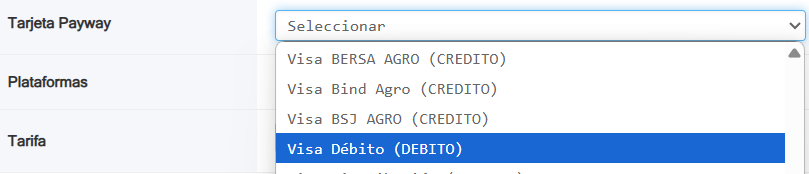
Tarjeta Payway: este campo es importante completarlo. Aquí debemos seleccionar la tarjeta que queremos cargar, en este caso es Visa Débito (DÉBITO)
Plataformas: B2B y/o B2C
Tarifa: (Final) Tarifa con Regla de Fee
Productos Online: debemos seleccionar un proveedor que NO TENGAMOS DISPONIBLE EN LA WEB. Por ejemplo del módulo TRA (producto discontinuado por el momento) seleccionamos ‘Tourico’. En caso de no tener un proveedor que NO esté disponible en la web, comunicarse con Consult-ar para que sea añadido. Ya que si esto no se completa no se podrá avanzar con la correcta carga de la forma de pago.
Catálogo manual y/o catálogo Spider: NO deben ser clickeados
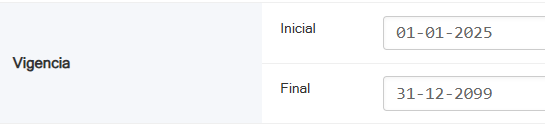
Vigencia: esto determina de cuándo hasta cuándo va a estar disponible esta tarjeta, por lo que recomendamos poner una fecha de fin lejana, por ejemplo el año 2099
Descripcion Promocion: no completamos
Días inhabilitados:
- Para dejar habilitada la forma de pago para todo el día, no debe tildar ninguna opción.
- Para deshabilitar el día completo haga clic en el checkbox correspondiente a ese día.
Ej.: Sábado y Domingo. - Para deshabilitar la forma de pago a partir de un horario determinado, tildar el día correspondiente y cargar el horario (en formato 24 horas) en que deberá quedar inhabilitada esa opción. Ej.: de 18:00:00 a 23:59:59 horas.
Destacar: clickeamos el ‘Habilitar en el Carrousel [Destacar]’
Habilitar: importante que lo habilitemos, clickearlo
Sincronizar con los hijos: NO clickearlo
3. Click a ‘Aceptar’.
4. Una vez cargada la tarjeta, debemos ingresar al botón de ‘Detalle’ que se encuentra en una de las columnas de la derecha del listado completo de tarjetas cargadas

Y allí, debemos completar el cargo porcentual que corresponda. Al ser una tarjeta de débito usualmente es 0. Pero este paso es OBLIGATORIO de realizarlo y se debe completar con el número ‘0’, ya que sino no se verá la tarjeta.

5. Click a ‘Aceptar’.
Una vez completado esto, ya habremos cargado la tarjeta correspondiente. Repetir proceso para todas las tarjetas
Carga de las tarjetas de crédito
TENER EN CUENTA LO EXPLICADO AL PRINCIPIO DEL DOCUMENTO: En Argentina actualmente los viajes internacionales NO se pueden financiar en cuotas con tarjeta de crédito cuando se compran desde agencias, aerolíneas o sitios radicados en el país. Esta restricción está vigente desde fines de 2021 por normativa del Banco Central (BCRA). Es por ello que el desarrollo de la pasarela NO permite el pago en cuotas de servicios internacionales. Pero la integración con Payway tiene una excepción, ya que el proveedor no tiene forma de identificar si el pago que se está haciendo es por un producto nacional o internacional, por lo que NO permiten el pago en cuotas por el momento para las agencias. Explicación de Payway: El Rubro: 4722 AGENCIAS DE VIAJE es uno de los rubros a los cuales no se les permite operar en cuotas a pedido del gobierno. La restricción rige para compras de pasajes en el exterior y locales.
- Ingresamos al módulo de ‘Formas de pago’
2. Clickeamos en ‘Nueva forma de pago’ y comenzamos la carga:
Nombre: Nombre de la tarjeta, por ejemplo ‘American Express crédito’
Categoría: Tarjeta de crédito
Tarjeta Payway: este campo es importante completarlo. Aquí debemos seleccionar la tarjeta que queremos cargar, en este caso es American Express (CRÉDITO)

Plataformas: B2B y/o B2C
Tarifa: (Final) Tarifa con Regla de Fee
Productos Online: debemos seleccionar un proveedor que NO TENGAMOS DISPONIBLE EN LA WEB. Por ejemplo del módulo TRA (producto discontinuado por el momento) seleccionamos ‘Tourico’. En caso de no tener un proveedor que NO esté disponible en la web, comunicarse con Consult-ar para que sea añadido. Ya que si esto no se completa no se podrá avanzar con la correcta carga de la forma de pago.
Catálogo manual y/o catálogo Spider: NO deben ser clickeados
Vigencia: esto determina de cuándo hasta cuándo va a estar disponible esta tarjeta, por lo que recomendamos poner una fecha de fin lejana, por ejemplo el año 2099
Descripcion Promocion: no completamos
Días inhabilitados:
- Para dejar habilitada la forma de pago para todo el día, no debe tildar ninguna opción.
- Para deshabilitar el día completo haga clic en el checkbox correspondiente a ese día.
Ej.: Sábado y Domingo. - Para deshabilitar la forma de pago a partir de un horario determinado, tildar el día correspondiente y cargar el horario (en formato 24 horas) en que deberá quedar inhabilitada esa opción. Ej.: de 18:00:00 a 23:59:59 horas.
Destacar: clickeamos el ‘Habilitar en el Carrousel [Destacar]’
Habilitar: importante que lo habilitemos, clickearlo
Sincronizar con los hijos: NO clickearlo
3. Click a ‘Aceptar’.
4. Una vez cargada la tarjeta, debemos ingresar al botón de ‘Bancos – Tarjetas’ que se encuentra en una de las columnas de la derecha del listado completo de tarjetas cargadas

5. Y aquí completamos:
Bancos: Todos los bancos (debe usarse esta opción para TODAS las tarjetas de crédito). Indispensable que se seleccione ‘Todos los bancos’.
Tarjetas: seleccionamos la tarjeta correspondiente
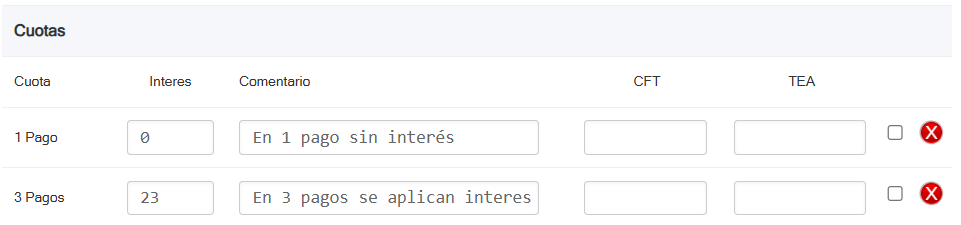
Cuotas: por defecto vamos a tener 1 sola cuota cargada, si queremos agregar más, debemos completar el campo de ‘Ingrese un número de cuota’ con el número de cuotas correspondiente, por ejemplo ‘3’:
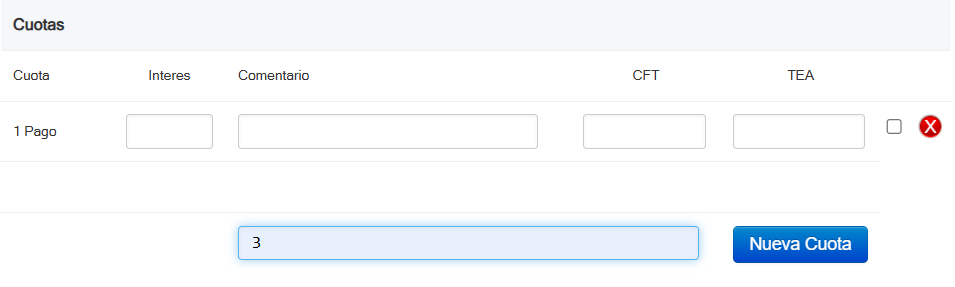
Y debemos completar en el campo ‘Interes’ el interés correspondiente. Acá hay algo MUY IMPORTANTE que debemos tener en cuenta: el interés que sea cargado en las tarjetas de crédito y en el sitio web, debe ser 100% FIEL a la información que tenemos en Payway. Si con Payway cobramos un 25% de interés en 3 cuotas pero en el sitio le ponemos 30%, la pasarela de pago NO VA A FUNCIONAR, por lo que este interés debe ser real y el mismo que en Payway.
Ejemplo:
Vigencia: la dejamos como está ya que fue cargada anteriormente
Comentario asociado a un conjunto de cuotas: No es necesario completarlo
6. Click a Aceptar y queda cargada la primer tarjeta de crédito.
Modificación del interés en las cuotas de las tarjetas de crédito
Si en determinado momento, tenemos la necesidad de modificar el interés asociado a las cuotas, debemos:
- Ingresar al módulo ‘Formas de pago’
2. Por CADA UNA de las tarjetas de crédito, debemos ingresar al sector de ‘Bancos – Tarjetas’
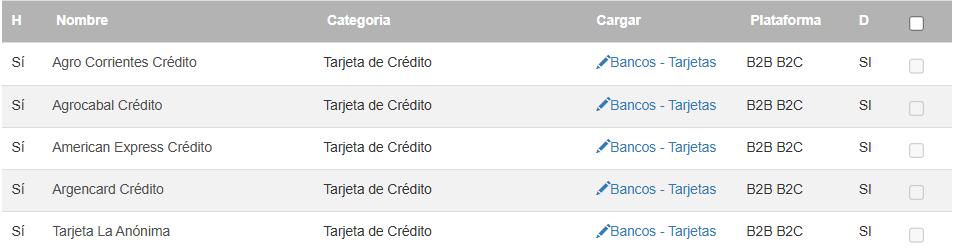
Y bajo del todo tendremos un cuadro con las cuotas cargadas en LA TARJETA SELECCIONADA, por ejemplo:

Si deseamos modificar por ejemplo el interés de el pago en 6 cuotas, hacemos click en el lápiz y nos llevará aquí:
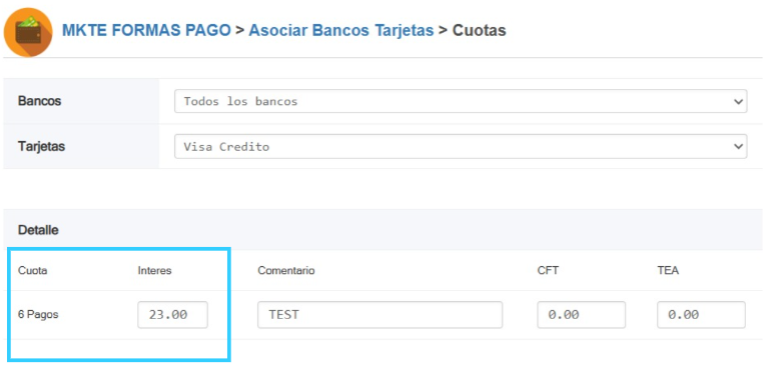
Donde deberemos modificar el número asociado a ese interés, si cambiase de 23 a 18, lo cambiamos por ’18’.
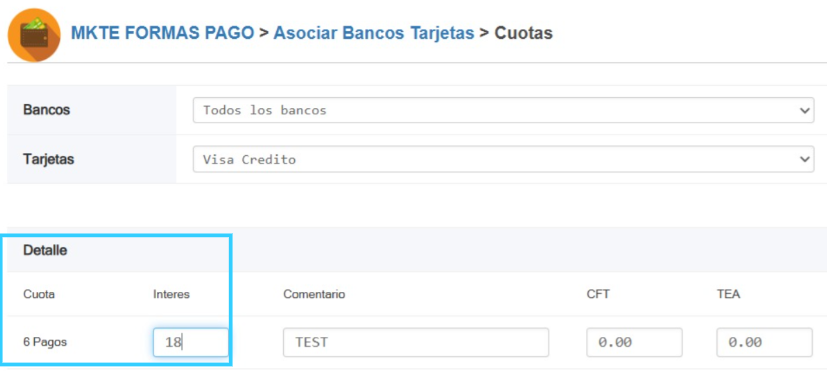
Por último, click en ‘Guardar’ y ya queda modificado el interés de ESTA CUOTA para ESTA TARJETA.
Se debe repetir este proceso para TODAS las tarjetas y TODAS sus cuotas.
