
Consejo: comienza colocando el nombre del producto sobre el que necesitás asesoría
¿Cómo se gestiona el módulo de reglas?
Introducción
El módulo de reglas permite intervenir las tarifas que envía el Webservices de Amadeus, estableciendo reglas de fee o markups, según diferentes parámetros: fechas de cotización y servicio; ciudades y países de pick up y drop off; rentadoras y clases. Los montos se podrán determinar en moneda local o dólares, fijos o porcentuales a aplicar sobre el total de la tarifa o sobre la base tarifaria.

Dentro de su administrador, al hacer clic en el Ícono Reglas, podrá ingresar a ver el listado de reglas cargadas y podrá crear, filtrar, habilitar, deshabilitar, eliminar y visualizar fácilmente todas las reglas.
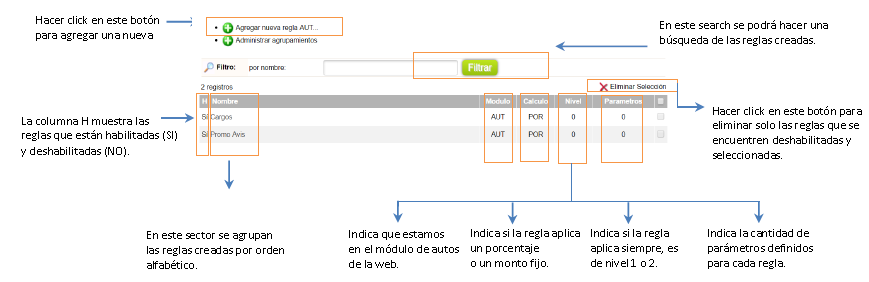
Cada regla cuenta con dos aspectos de configuración. Uno relacionado con la forma de aplicación y otro con los parámetros de aplicación que están sujetas al resultado obtenido de Amadeus.
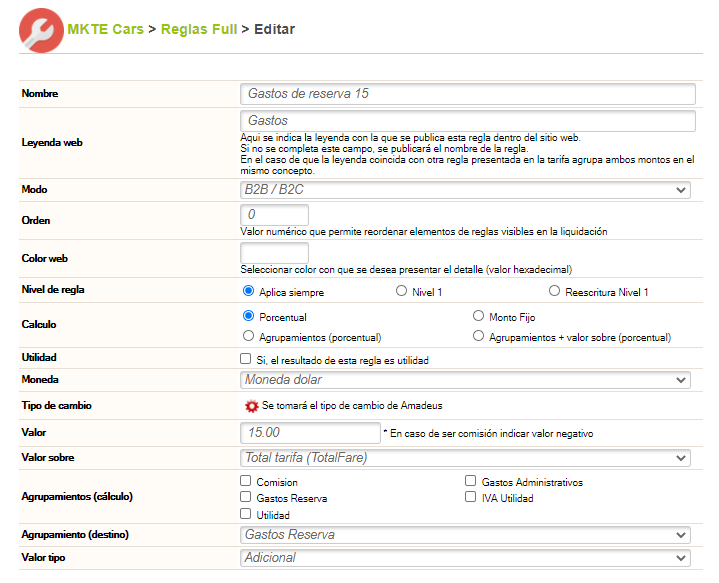
Forma de aplicación
1. Nombre: permite definir el título descriptivo por el cual se identifica la regla en el listado general de reglas.
2. Leyenda web: permite indicar el nombre con que se presenta la regla desglosada dentro de las distintas instancias donde se imprime en el flujo de reservas.
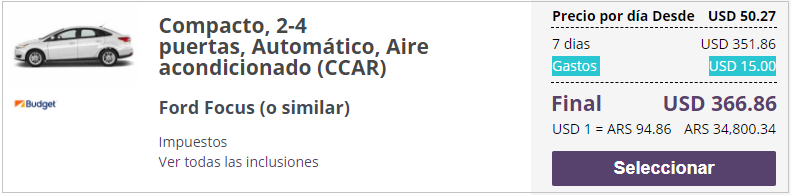
3. Color Web: destaca el nombre de la regla cargada con el color seleccionado. Si no se elige ningún color, la regla se mostrara en color negro como los demás conceptos de la tarifa.
4. Nivel de regla: permite indicar sobre qué nivel de prioridad aplica la regla.
Aplica siempre o regla de tipo 0: aplica en todos los casos sin importar si ya aplicó otra del mismo nivel.
Nivel 1: no aplica siempre, sino que aplica una sola por tarifa considerando en primera instancia las reglas de nivel superior y con mayor número de parámetros de coincidencias.
Reescritura nivel 1 (o nivel 2): es una excepción a las reglas de Nivel 1. Al igual que la anterior aplica una sola por tarifa y con mayor nivel de parámetros de coincidencia.
5. Cálculo: permite indicar cuál es el criterio por el cual se aplica el monto posteriormente indicado en la configuración: porcentual, monto fijo o nueva base.
Porcentual: se establecerá un % que se aplicara sobre el valor que se indique debajo.
Monto fijo: se aplica el monto tal cual como se establece debajo en el campo valor.
Agrupamientos (porcentual): aplica un valor porcentual al resultado de uno o múltiples agrupamientos. Se utilizan para la versión B2B del módulo de reglas.
Agrupamientos + valor sobre (porcentual): también aplica un valor porcentual al resultado de uno o múltiples agrupamientos, combinando el monto de la opción VALOR SOBRE. Se utilizan para la versión B2B del módulo de reglas.
6. Utilidad: esa casilla se tilda sólo si el resultado de esa regla es utilidad.
7. Moneda: permite indicar en cuál moneda se expresa el monto aplicado en la regla. El sistema sólo toma el valor del tipo de cambio enviado por Amadeus para realizar los cálculos posteriores. Por default traerá la moneda de la ciudad IATA, sino se podrá seleccionar dólar americano.
8. Valor: es el monto a aplicar en el cálculo de la regla. El mismo puede ser negativo en caso de referirse a descuentos. Si en el campo cálculo definió porcentual, en el campo valor no debe cargar el signo % sino sólo el valor numérico.
9. Valor sobre: permite indicar sobre qué monto de los originales enviados por Amadeus se aplica el valor definido para la regla:
Total tarifa: el valor definido aplica al total de la tarifa final.
Total fare Rules: el valor definido aplica sobre el total de la suma de las reglas.
Impuestos: el valor definido aplica sobre los impuestos informados por el proveedor como taxes.
Base fare: el valor definido aplica sobre la base tarifaria (tarifa sin impuestos).
Base Tarifa Rules: el valor definido aplica sobre el total de la suma de las reglas.
Monto comisionable: el valor definido solo aplicara al monto de la tarifa que es comisionable. Este parámetro se utiliza para la versión b2b de reglas.
Monto utilidad: el valor definido solo aplicara al monto de la tarifa que es utilidad. Este parámetro se utiliza para la versión b2b de reglas.
Monto agrupamiento: el valor definido solo aplicara al monto resultante de un agrupamiento de reglas. Este parámetro se utiliza para la versión b2b de reglas.
10. Agrupamientos (cálculo): se define qué ítems de lo allí listados se van a considerar para realizar el cálculo de la regla.
11. Agrupamientos (destino): se define a qué ítems de los allí listados se va a agrupar el resultado obtenido de la regla.
12. Valor tipo: permite indicar sobre qué elemento de la tarifa se aplica el valor obtenido.
Adicional: se suma al total de la tarifa arrojada por el motor.
Adicional en base tarifaria:desaparece la leyenda web del detalle y el monto se aplica sin discriminarse en el resultado.
Incluido en impuestos: el valor se suma al ítem de impuestos.
Parámetros de aplicación
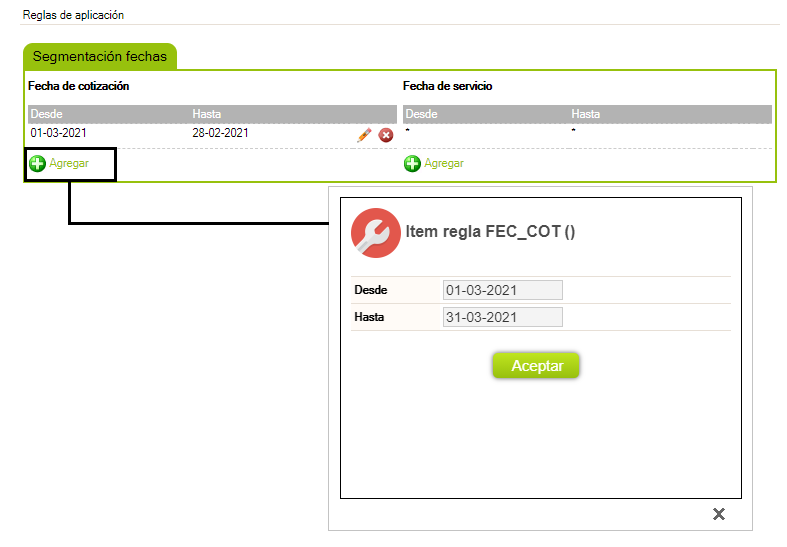
SEGMENTACIÓN DE FECHAS
Fecha de cotización: define los intervalos de cotización durante los cuales estará vigente esa regla.
Fecha de servicio: define los intervalos de viajes disponibles.
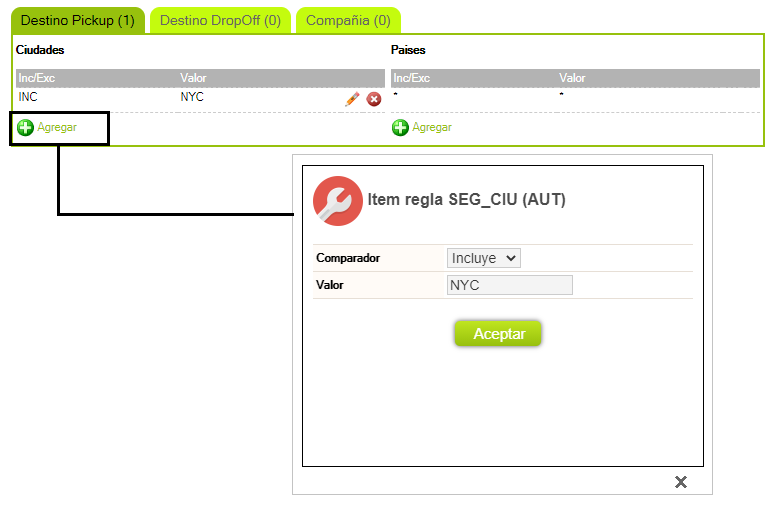
SEGMENTACIÓN DESTINO PICK UP y DROP OFF
Ciudades: permite especificar con condiciones INCLUSIVAS y EXCLUSIVAS los códigos de ciudades en los que aplica la regla, tanto de segmentos de PICK UP como DROP OFF.
Países: permite especificar con condiciones INCLUSIVAS y EXCLUSIVAS los códigos de países en los que aplica la regla, tanto de segmentos de PICK UP como DROP OFF.
SEGMENTACIÓN COMPAÑÍA
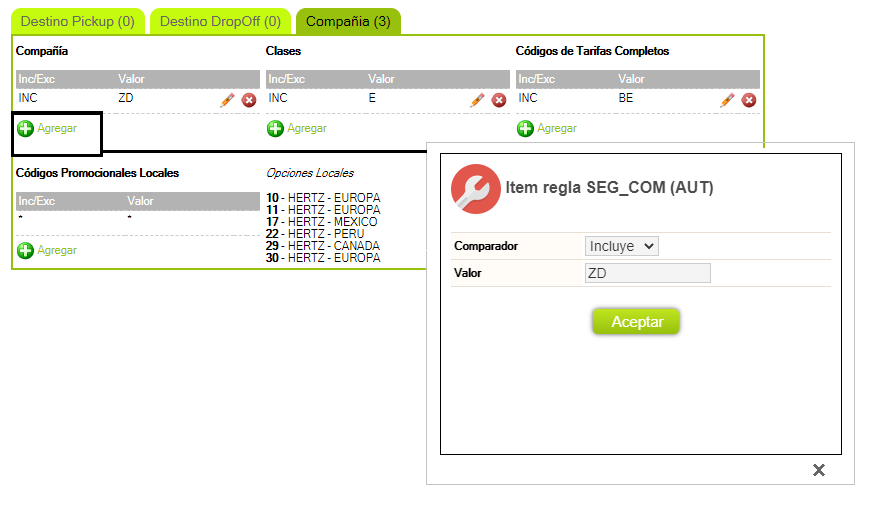
Compañía: permite especificar con condiciones INCLUSIVAS y EXCLUSIVAS los códigos de las rentadoras: ZE (Hertz), ZD (Budget), ZR (Dollar), ZT (Thrifthy), ZI (Avis), AL (Álamo).
Clases: permite especificar con condiciones INCLUSIVAS y EXCLUSIVAS las clases de vehículo. Ejemplo: E (Económico). En el módulo de CLASES podrá ver la codificación de cada una.
Códigos de tarifa completos: permite especificar con condiciones INCLUSIVAS y EXCLUSIVAS los códigos de tarifa o rates codes, por ejemplo: ADP.
Códigos promocionales locales: permite especificar con condiciones INCLUSIVAS y EXCLUSIVAS los códigos de tarifas o rates codes pero tomando como valor el número de tarifa cargado en el módulo de Códigos Promocionales que se lista bajo el título Opciones Locales.
Detalle de reglas
¿Cómo saber qué reglas están aplicando a una tarifa? Si se realiza una búsqueda en el motor de reservas de la web y en una pestaña en paralelo se está logueado en el Administrador o Back End del motor, se activará una nueva información debajo de la tarifa de cada bloque que muestra el detalle de la tarifa original enviada por Amadeus, las reglas que estuviese aplicando y la tarifa final resultante.
Esta información NO la ve el pasajero, ya que es información que sólo está disponible para los administradores del sitio.
