
Consejo: comienza colocando el nombre del producto sobre el que necesitás asesoría
¿Dónde puedo gestionar las reservas realizadas?
Introducción
Todos aquellos usuarios con perfil Administrador que tengan acceso al admin de la web, van a poder acceder a la configuración del módulo Corporate haciendo clic en el ícono correspondiente.
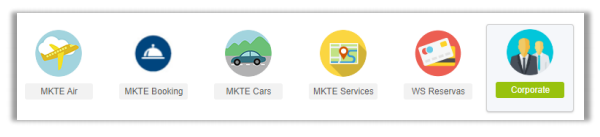
Una vez dentro de la configuración del módulo, accederemos a distintos ABMs:
Reservas
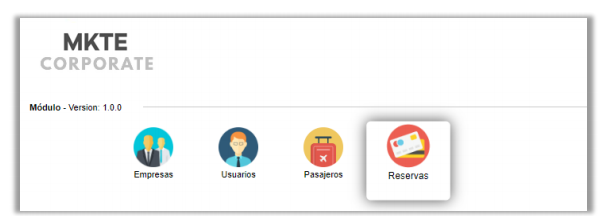
Haciendo click en el ícono Reservas se accede al listado de las mismas con el prefiltrado de reservas corporativas creadas. Cuando una reserva es Coporate se activa una nueva solapa dentro del detalle de la reserva para seguir el flujo de autorización, notas, cambios de estado de reserva y ver el detalle del ahorro en relación a las tarifassugeridas y las finalmente reservadas.
Estados de aprobación de una reserva
-Autorizada pendiente de emisión
-Autorizada emitida
-Pendiente de autorización
-Rechazada
A una reserva siempre se le pueden agregar notas, autorizarla o rechazarla, y en el caso de tratarse de la empresa padre (administradora del sitio web) puede cambiarle el estado a EMITIDA. Se puede pasar una reserva Autorizada a rechazada y de
rechazada a autorizada (siempre nota mediante para que quede registrado el motivo). Es decir, aquel usuario que tiene el permiso de autorizar reservar, también lo tiene para rechazarlas.
¿Qué se puede ver en la solapa Corporate?
En la solapa CORPORATE de la reserva se puede ver:
Estado de aprobación de la reserva: en la propia solapa, aparecerá diferente iconografía que da un pantallazo a simple vista del estado de aprobación de la reserva. Si la reserva está autorizada aparece la solapa con una tilde verde, caso
contrario se visualiza una cruz roja. Si no se encuentra autorizada ni rechazada aparece con signo de exclamación y si esta emitida, con un signo pesos en amarillo.
Motivo de viaje y centro de costo asociado.
Comparativo de tarifas: desde aquí se puede ver la diferencia entre el monto de la tarifa seleccionada y los montos de las tarifas sugeridas. Las tarifas que sugiere el sistema se basan en los siguientes criterios:
-Económica: considera la tarifa final más económica sobre el total de los resultados.
-Rápida: considera la tarifa final más rápida en base al tiempo promedio del vuelo.
-Recomendada: considera las líneas aéreas recomendadas que se configuraron a nivel empresa y destaca la más económica de esa línea/s aéreas ó la más rápida de esa línea/s aéreas. Si no hay ninguna línea aérea recomendad, esta
opción no se lista.
-Upgrade: si el usuario seleccionó una cabina distinta a las cabinas W, C, y F, el sistema le sugiere optar por alguna de estas cabinas superiores.
Notas: desde este apartado se puede ver toda la trazabilidad del flujo de aprobación, ya que se muestra el historial de notas, aprobaciones, rechazos y emisiones. Identificando el usuario, día y hora. Por cada uno de estos movimientos, llega una notificación por mail a los usuarios involucrados en la reserva, es decir, quien la generó, quien debe aprobarla y quien debe emitirla. Si quien crea la nota no es el usuario que creó la reserva, se notifica al usuario creador de la reserva.
