
Consejo: comienza colocando el nombre del producto sobre el que necesitás asesoría
Cuponera de descuento
Este módulo está orientado a la carga de descuentos aplicados en los flujos de reservas AIR, CAR, BOOKING & SERVICES. La implementación de este módulo funciona sobre la interfaz B2B & B2C.
Estos descuentos/beneficios podrán ser creados tanto por el administrador del sistema desde el Administrador de la web o bien por las agencias que se haya logueado en la web del administrador dentro del acceso restringido del B2B.
ADMINISTRADOR (Backend)
BENEFICIOS
Para la carga de Beneficios deben hacer clic en el icono BENEFICIOS y luego en el botón verde Agregar nuevo beneficio…
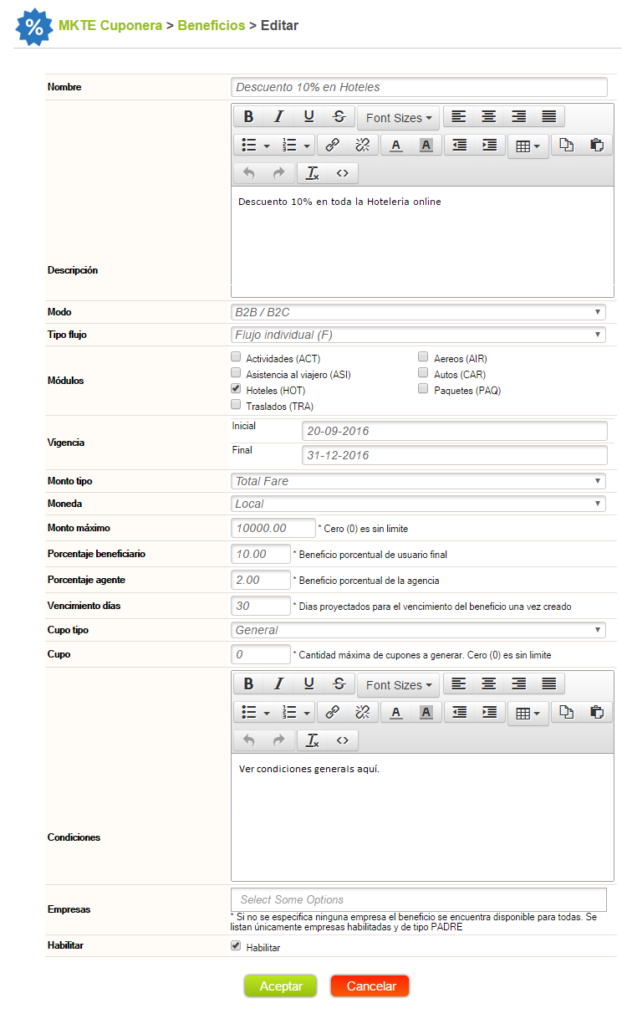
A continuación se abrirá una ficha donde se deberán completar los siguientes campos:
- NOMBRE: será un nombre con el que se identifique el beneficio. Por ej. Descuento 5%
- DESCRIPCIÓN: es un campo de texto libre donde se puede detallar el beneficio a aplicar. Con el editor de texto, es posible darle distintos estilos al texto y agregar links.
- MODO: se debe especificar si aplicara para el flujo del B2B, B2C o ambos.
- TIPO DE FLUJO: se deberá especificar si el beneficio aplicara para un servicio individual o a una compra de carro.
- MÓDULOS: se deberán tildar los módulos correspondientes sobre los que aplicara el descuento.
- VIGENCIA: se podrá establecer una fecha de vigencia para el beneficio. A la fecha de vencimiento de la misma, automáticamente el beneficio ya no se podrá aplicar.
- MONTO TIPO: se deberá especificar sobre que monto (tarifa total o base tarifaria) se calculará el beneficio.
- MONEDA: se puede determinar el tipo de moneda del beneficio en moneda local o dólares al tipo de cambio que el administrador de la web haya determinado desde el administrador de cada módulo.
- MONTO MÁXIMO: se puede establecer un monto máximo de beneficio. Es decir, que si se establece un porcentaje de beneficio que da como resultado un monto mayor al máximo establecido, solo se aplicara ese monto límite. En el caso que se indique valor 0 cero, no habrá limite.
- PORCENTAJE BENEFICIARIO: es el porcentaje de beneficio que aplicara al usuario final y que se verá reflejado en el front de la web.
- PORCENTAJE AGENTE: es el porcentaje de beneficio que aplicara al agente de viajes, en el caso de un B2B en donde se quiera brindar al agente una comisión por ese cupón, y cuyo registro se verá en el módulo de Cupones Usados.
- VENCIMIENTO DÍAS: días proyectados para el vencimiento del beneficio una vez creado. Si no se utiliza el beneficio dentro del plazo establecido, el mismo se perderá.
- CUPO TIPO: se deberá establecer si el cupo es general o por empresa. Por ej. Si se estableció un cupo de 100 cupones por EMPRESA, cada empresa tendrá como limite la generación de 100 cupones. Si se establece GENERAL, entre todas las empresas podrán generar 100 cupones.
- CUPO: es la cantidad máxima de cupones a generar. En el caso que se indique valor 0 cero, no habrá limite.
- CONDICIONES: es un campo de texto libre donde se puede detallar las condiciones que aplican al beneficio. Con el editor de texto, es posible darle distintos estilos al texto.
- EMPRESAS: se deberá especificar la empresa a la que aplicara el beneficio. Si no se especifica ninguna empresa el beneficio se encuentra disponible para todas. Se listaran únicamente empresas habilitadas y de tipo PADRE que se hayan cargado previamente.
CUPONES
Desde este módulo se podrá realizar la asignación de cupones. Para la carga de un Cupón deben hacer clic en el icono CUPONES y luego en el botón verde Agregar nuevo cupón…
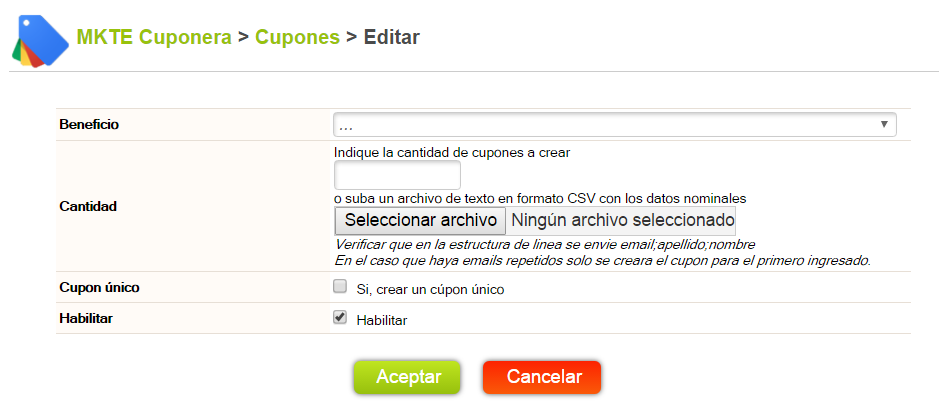
A continuación se abrirá una ficha en donde deberá seleccionar un BENEFICIO del desplegable, que serán los que se hayan cargado previamente y estén vigentes. Luego de seleccionar el beneficio, se deberá determinar la cantidad de cupones a generar que tendrán ese beneficio.
Se puede indicar manualmente la cantidad de cupones a crear, o bien cargar un archivo .csv y se crearan tantos cupones como registros de la base de datos. En la primera columna del archivo .csv debe cargarse el email, en la segunda el apellido y finalmente el nombre. Si un email esta repetido en la base de datos, solo se enviara una única vez.
En el caso de tildar la opción CUPÓN ÚNICO, se generará un único cupón con un único código para usar hasta tantas veces como se haya indicado en el campo CANTIDAD. Es importante aclarar que ese cupón podrá utilizarse hasta agotar stock.
En caso contrario, si no se tilda la opción de CUPÓN ÚNICO, se generaran tanto cupones como se hayan indicado, cada uno con un código diferente, los cuales se podrán nominar para que los utilice un usuario seleccionado.
Finalmente habilitar o deshabilitar el cupón y ACEPTAR para guardar los cambios.
Todos los cupones generados se guardaran en la pantalla general de Cupones:
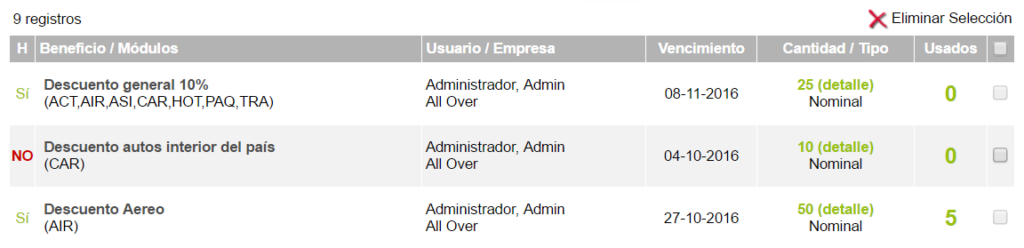
1.Columna H: se indica si el cupón está habilitado (SI) o deshabilitado (NO). En este último caso no podrá ser utilizado. Para que un cupón pueda eliminarse, debe deshabilitarse primero ingresando al nombre del cupón y destildando la opción HABILITAR.
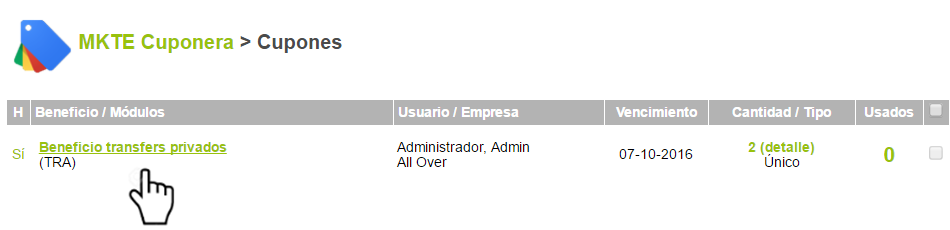
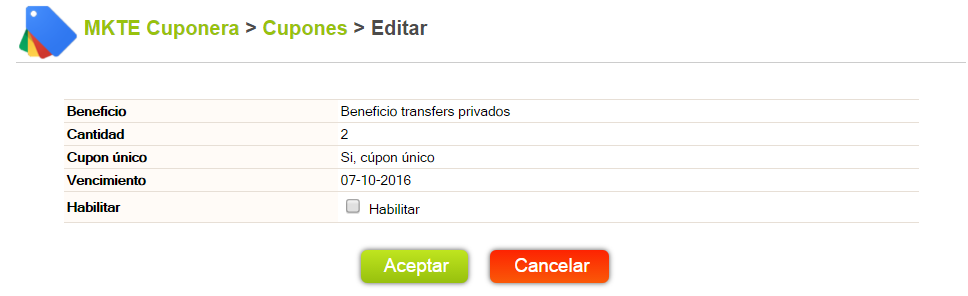
- Columna Beneficio/ Módulos: se detalla por un lado el nombre del beneficio que aplica al cupón y por otro, los módulos a los que aplica: Aéreos (AIR), Autos (Car), Hoteles (HOT), Actividades (ACT), Asistencia al Viajero (ASI), Paquetes (PAQ) y Traslados (TRA).
- Usuario/ Empresas: corresponde al usuario y empresa que dio de alta el cupón. En el caso de un B2B será el minorista y en el caso de un B2C será el administrador general
- Vencimiento: corresponde a la fecha de caducidad de uso del cupón.
- Cantidad/ Tipo: indica la cantidad de cupones generados y el tipo (nominal o único). Desde la leyenda verde DETALLE, se podrá acceder a visualizar la siguiente pantalla.

Desde esta pantalla se podrá:
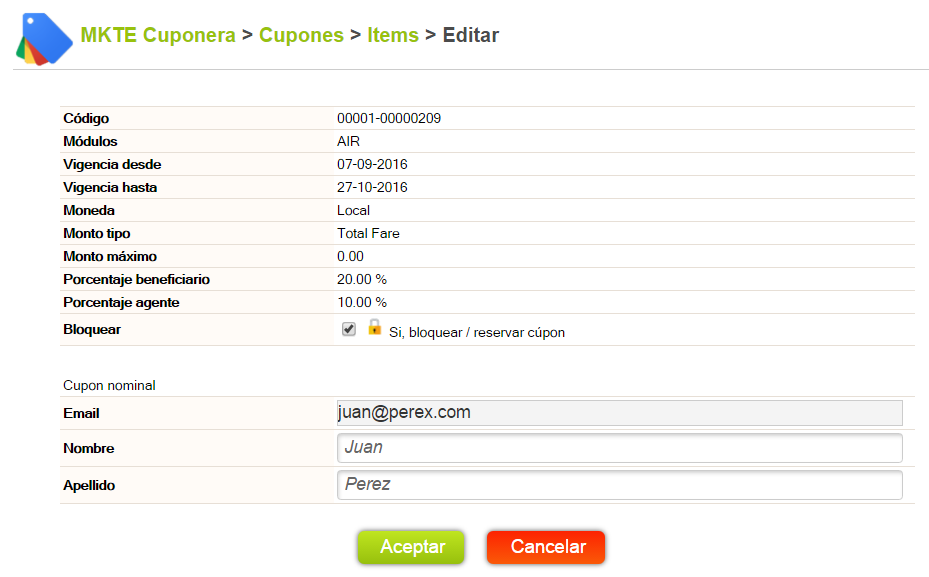
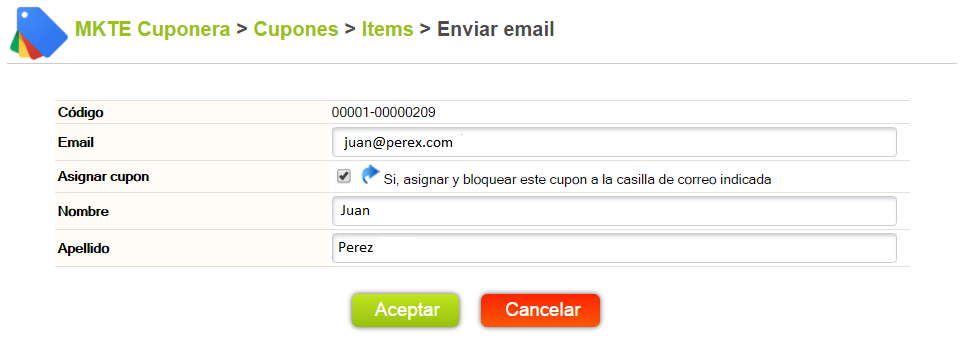
a) Ver el detalle y nominar el cupón haciendo clic sobre su código. Nominar significa asociar el cupón a una casilla de mail que será la única autorizada para utilizar ese cupón. Para nominarlo, se deberá tildar la opción SI, BLOQUEAR/ RESERVAR CUPÓN y luego cargar el email correspondiente. Finalmente ACEPTAR para guardar cambios.

b) Imprimir un cupón haciendo clic en el icono de la impresora:

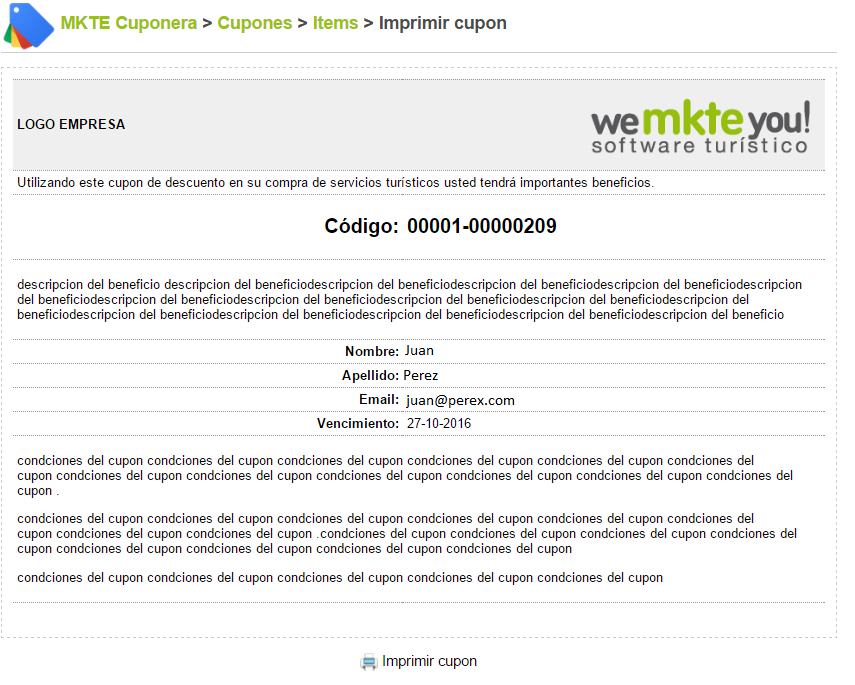
c) Enviarlo por mail a un pasajero/ agencia haciendo clic en el sobre. Una vez que se envía por mail, el cupón queda nominado automáticamente y se bloquea activándose el candado. Si el sobre esta en color gris, significa que el cupón no fue enviado. En caso contrario, figurara el sobre con una flecha verde que indica que fue enviado.

6. Usados: volviendo a la pantalla principal, haciendo clic sobre el número verde de la columna USADOS, se accede al detalle de los cupones usados por cada grupo de cupón creado en donde se indica el código y el beneficio, el beneficiario, el monto de la reserva en moneda local sin el descuento y el monto del descuento entre paréntesis. Finalmente en la última columna figura el número de reservar (con la posibilidad de hacer clic y ver el mail de confirmación que le llegó al pasajero) y la fecha.
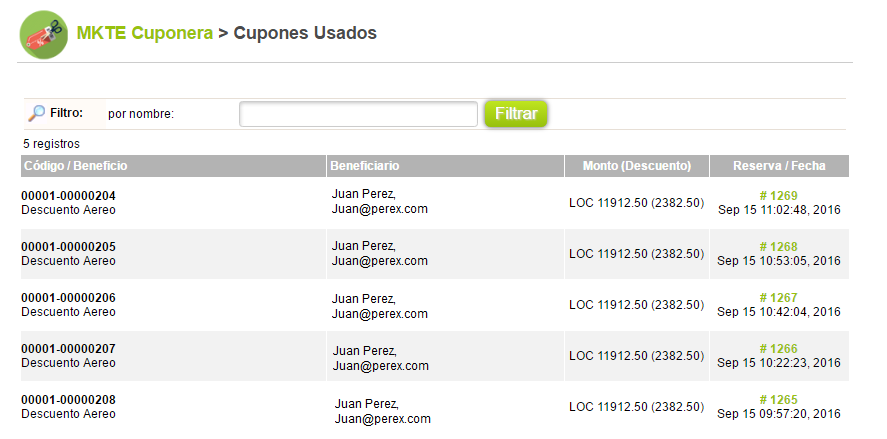
CUPONES USADOS
Desde este administrador se visualizaran la totalidad de cupones utilizados con el detalle anteriormente descripto.
IMPORTANTE:
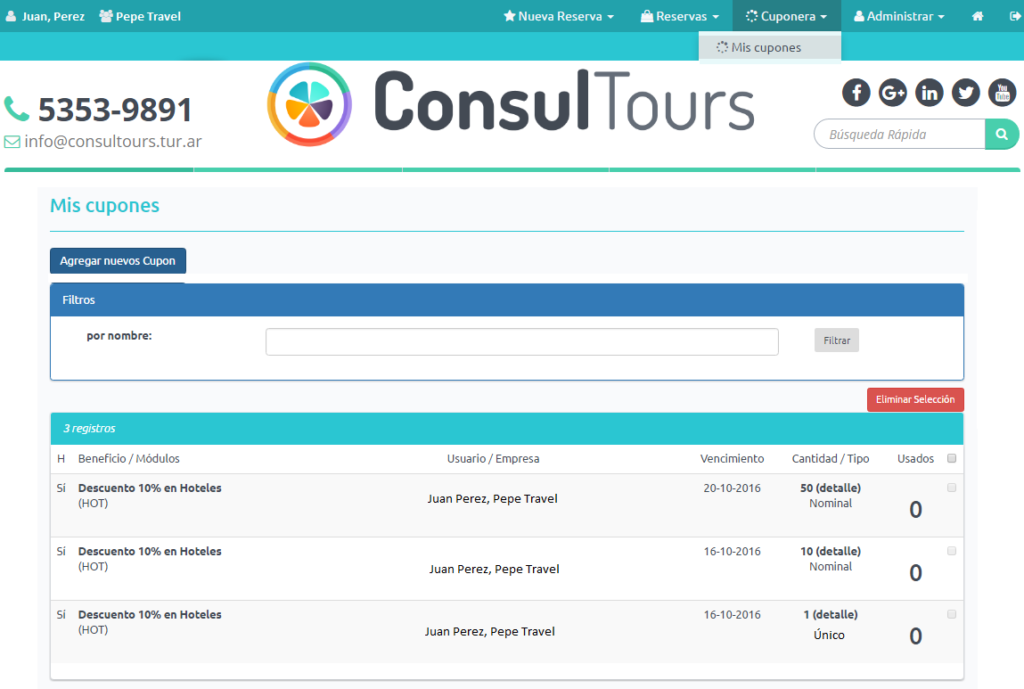
Para el caso de un B2B, los cupones los podrá generar la misma agencia minorista (siempre y cuando se haya logueado en el front web), haciendo clic en CUPONERA y luego MIS CUPONES de la barra superior. La interfaz a la que ingresara será igual a la del administrador general, solo que visualizara únicamente los registros de su agencia. Desde aquí podrá agregar nuevos cupones (en base a los beneficios que el administrador general haya habilitado), llevar un registro de los cupones usados y las fechas de vencimiento de cada cupón.
FRONT WEB
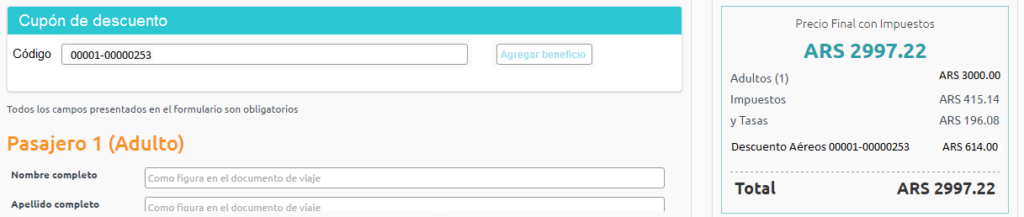
El usuario podrá cargar el código de su cupón de descuento en el paso correspondiente a la carga de los datos del formulario de reserva. Cuando ingresa el número del cupón, automáticamente el sistema interviene la tarifa y pone la condición que corresponda como en este ejemplo.
—
