
Consejo: comienza colocando el nombre del producto sobre el que necesitás asesoría
¿Cómo se gestiona el módulo Mkte Spider?
Introducción
A través de este tutorial, le enseñaremos a administrar todos los contenidos dinámicos de su nuevo sitio web. ¡Empecemos!
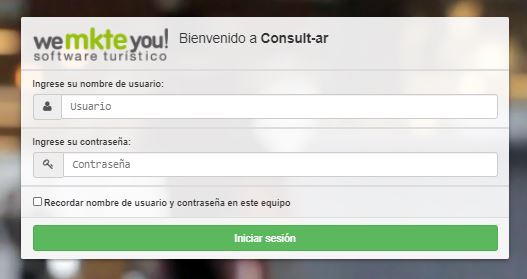
Ingresar al administrador de la web, utilizando usuario y contraseña otorgada por Consult-ar. Allí se podrá visualizar el panel del administrador con los diversos íconos que permitirán acceder a los módulos de contenido.
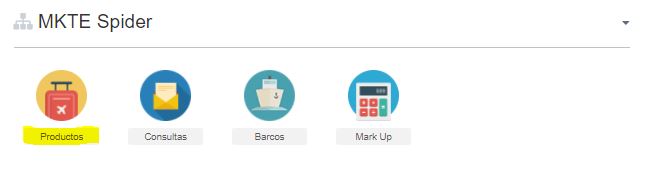
Mkte Spider
Al ingresar al módulo de productos, podrás encontrar los productos spider, paquetes, circuitos, paquetes ski* y cruceros* de “catalogo” que cargan los Operadores Mayoristas.
*Paquetes ski y cruceros momentáneamente no disponibles
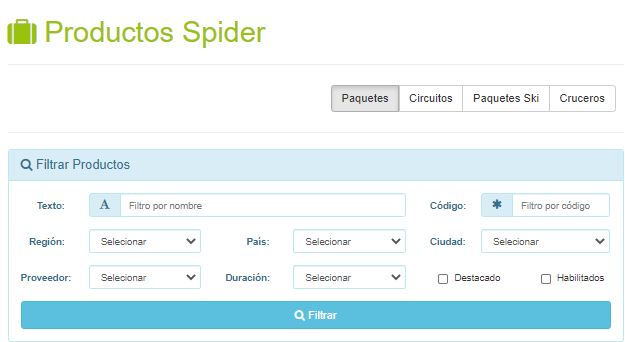
Podemos seleccionar el tipo de producto a administrar desde la botonera superior.
Puedes utilizar el Filtro de productos, en el puedes visualizar el operador, filtrando por código de producto, nombre, país, ciudad, etc.
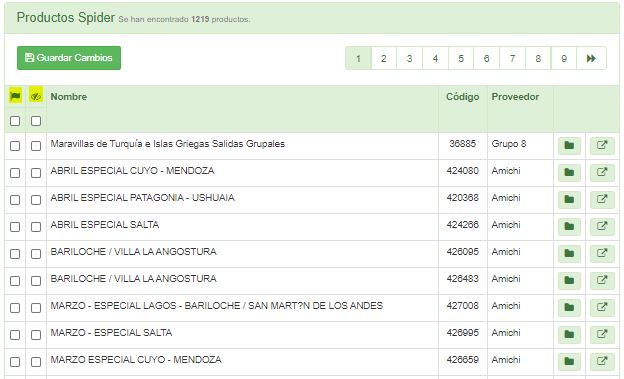
Tomemos como ejemplo Paquetes. La misma modalidad se aplica a los 4 productos: paquetes, circuitos, paquetes de ski y cruceros (según el producto que se tenga contratado).
Debajo del Filtro de Búsqueda, se encuentra el detalle de todos los paquetes.
En el margen izquierdo se visualizan dos columnas con tildes en cada producto. La primera columna es la que permite “destacar” un producto spider en la home. Para hacer esto, solo se debe tildar el cuadrito a la altura correspondiente del paquete que deseamos destacar, bajo la columna de la bandera. La segunda columna es la que permite habilitar o deshabilitar un paquete spider. En el caso que no se desee que un producto puntual se muestre en el sitio, se tilda el cuadradito a la altura del paquete correspondiente bajo la segunda columna. Cabe mencionar que es necesario que luego de realizar estos cambios, los mismos se guarden con el botón verde “guardar cambios” que se encuentra sobre las columnas.
También vamos a poder destacar los productos de Mkte Sipder en las secciones de nuestra web.
Seleccionamos el producto que deseamos agregar a nuestra sección y realizamos click en icono de la carpeta que está del lado derecho del producto.

Una vez dentro de la carpeta, nos desplegará un listado de las secciones que tenemos activas en nuestra web. Seleccionamos la categoría deseada y guardamos.
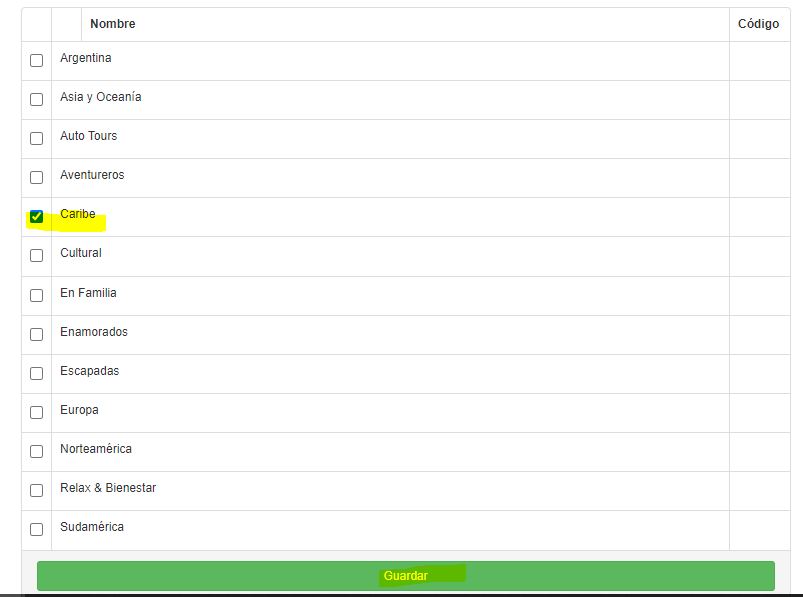
Luego de guardar hacer click en borrar cache en la barra superior para poder ver el paquete en la sección seleccionada.
CONSULTAS:
Vamos a poder chequear el listado de las consultas que llegan sobre los productos spider.
SINCRONIZAR, CATEGORIAS Y BARCOS:
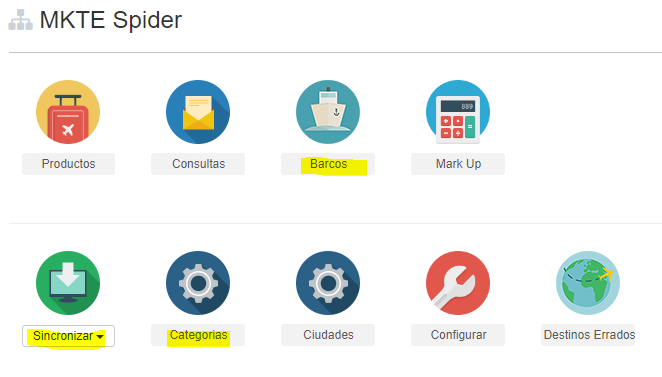
Estos íconos serán utilizados solo por solicitud de Atención al cliente y en los casos que se indique.
MARK UP:
Desde este módulo podemos visualizar y setear las condiciones comerciales venta para cada uno de los conectores (operadores mayoristas)
Al ingresar vamos a poder ver un listado de todos los conectores que tenemos activos en la web.
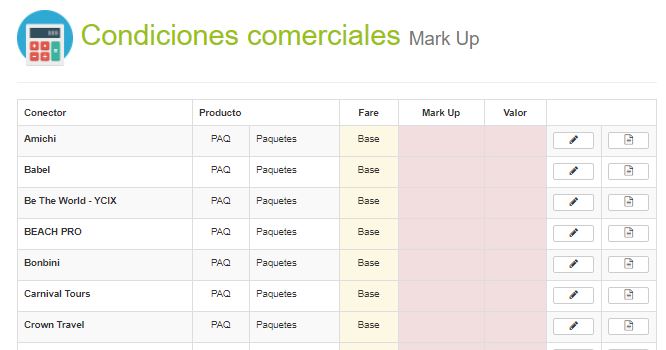
Al hacer clic en el lapicito de cada uno de los conectores van a entrar a las tres opciones:
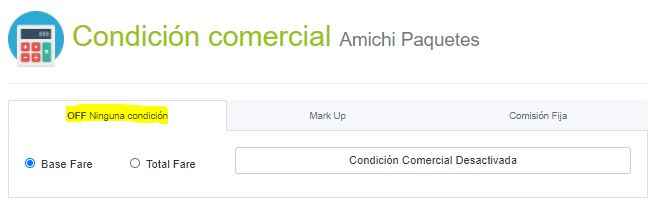
Off Ninguna condición: se desactiva el módulo de mark up
Mark Up: se determina el porcentaje de mark up por conector
Comisión Fija: no habilitado momentáneamente
En la pestaña Mark Up, se puede determinar el porcentaje de Mark Up y la manera en que se mostrará la tarifa:
Total Fare (tarifa final, con impuestos incluidos y no discriminados)
Base Fare (tarifa más impuestos)
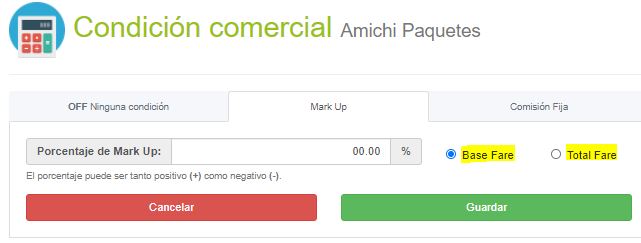
En el caso de elegir que la tarifa del paquete se muestre como Base Fare, el porcentaje de Mark Up se sumará solo a la tarifa, no a los impuestos.
Luego de definido el porcentaje y la manera en que se mostrará la tarifa hacer clic en el botón verde, GUARDAR.
Por último, vamos al ícono que se encuentra al lado del lápiz, a la altura de cada conector. Al cliquear allí encontraremos:
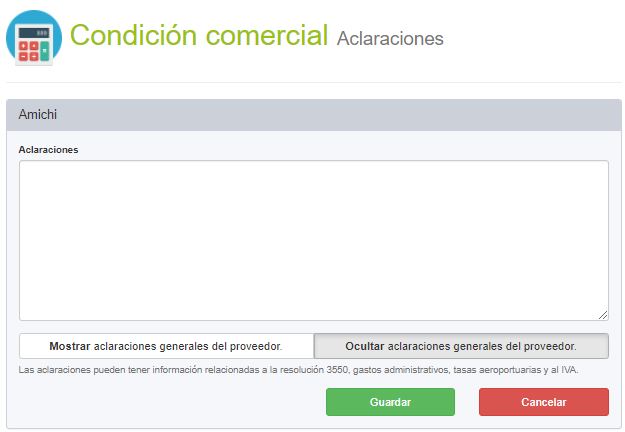
Aclaraciones generales por proveedor: En este punto se puede redactar las aclaraciones que se consideren necesarias según cada conector, o dejar las que vienen por default.
Luego de completar el cuadro con la leyenda correspondiente, damos clic en GUARDAR.
Al revisar los paquetes spider podremos notar que los productos de cada proveedor tendrán el mark up especificado desde el back y también figurará la leyenda por default o la redactada por la agencia, según corresponda.
