
Consejo: comienza colocando el nombre del producto sobre el que necesitás asesoría
¿Cómo se crean contratos?
Una vez que el perfil de la agencia ha sido cargado, es necesario asignarle un contrato. Un contrato va a contener todas las condiciones (Reglas) asociadas a ese contrato y que aplicarán cuando la agencia se haya logueado con su usuario y contraseña en el front de la web para reservar.
Pasos para crear un contrato:
1. Dentro del administrador de la web, hacer clic en el icono MKTE WS RESERVAS y luego en CONTRATOS.
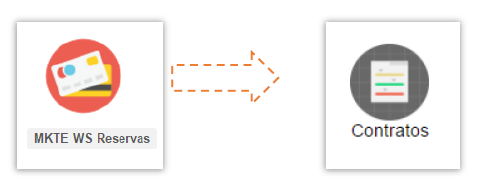
2. Allí hacer clic en Agregar nuevo Contrato… y crear un nombre para el mismo. Finalmente ACEPTAR para guardar los cambios.
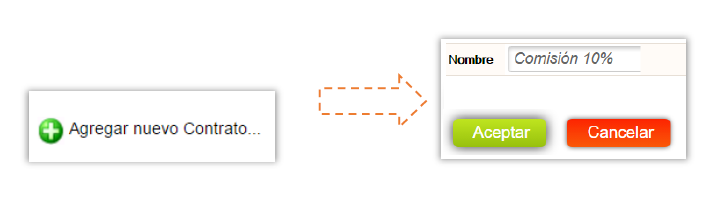
Se pueden crear tantos contratos como se deseen. Se podría crear un contrato específico para una agencia con las que se tiene condiciones particulares, por ej.: “Agencia Pepe Travel”. O bien se podrían crear contratos genéricos para aplicar a más de una agencia. Ej.: “Agencias comisión 10%”.
Una vez creado el contrato se deben cargar las reglas, es decir, las condiciones que aplicarán a cada contrato.
Estas reglas deberán crearse por separado en el módulo de REGLAS correspondiente a cada producto: aéreos, autos, hoteles, asistencia al viajero, actividades, traslados y paquetes. Excepto las reglas de COMISION que se deberán cargar desde el mismo módulo de CONTRATOS.
Carga de reglas en los contratos
- Hacer clic en el icono del producto sobre el que se quiere cargar la REGLA, por ejemplo, MKTE BOOKING y luego en REGLAS.
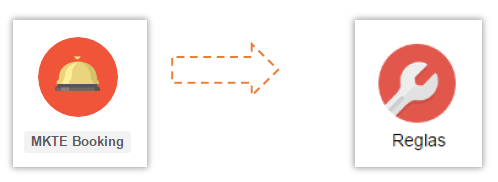
2. Hacer clic en Agregar nueva regla HOT… y cargar los parámetros correspondientes a los montos que se desean. Es muy importante que en el apartado de REGLAS KEYS/ CONTRATOS, se seleccione el/ los contratos a los que va a aplicar esa regla. Es importante definir si la regla aplicara al B2C, B2B o a ambos. En estos casos tildar los contratos a los que deberá aplicar.

