
Consejo: comienza colocando el nombre del producto sobre el que necesitás asesoría
Cómo configurar el correo electrónico en Mac
Introducción
En el siguiente tutorial te enseñamos como configurar tu cuenta de correo en Mac.
Paso 1
Abre Apple Mail, si lo haces por primera vez, el sistema solicita agregar una nueva cuenta de correo.
Paso 2
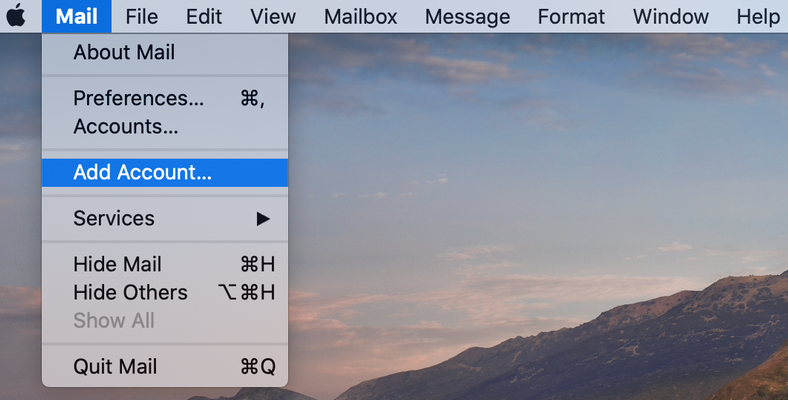
Selecciona en la barra de menú ubicada en la parte superior de la pantalla la sección de “Mail”. Se despliega una lista de opciones, por lo que debes ubicar la que dice “Agregar cuenta”.
Paso 3
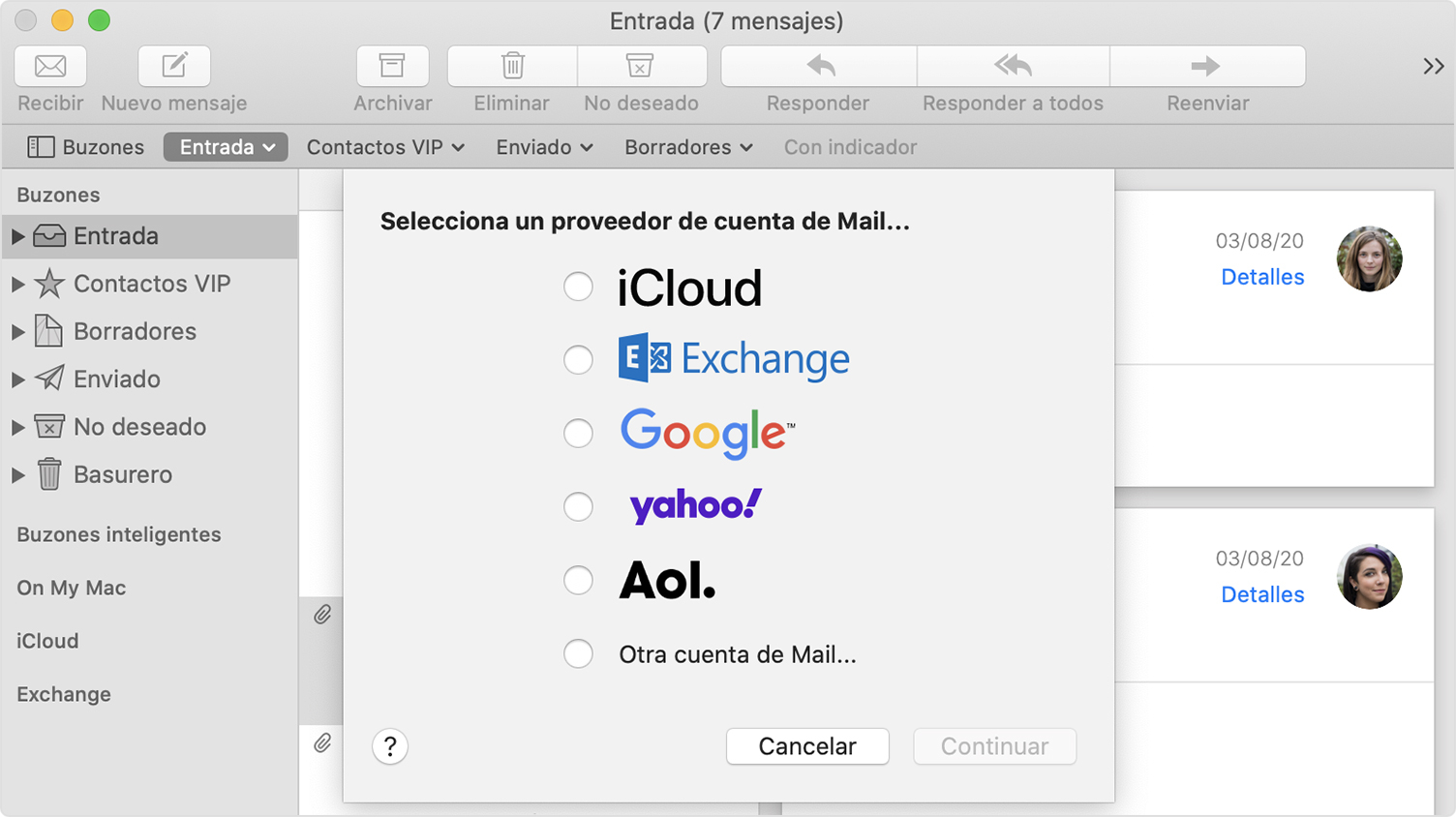
Luego, se abre una nueva ventana con los diferentes proveedores de servicio de correo existentes, como son: iCloud, Microsoft Exchange, Gmail de Google, Yahoo! y Aol. Una última opción te permite agregar uno diferente a estos, por ejemplo, el de tu negocio o uno contratado a una empresa de hosting.
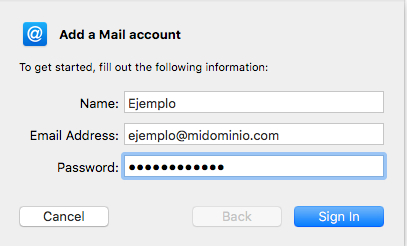
En cualquiera de los casos debes elegir uno de ellos y colocar los datos de conexión, los cuales son: nombre de correo y contraseña.
Paso 4
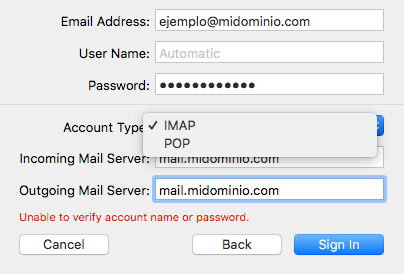
Puede ocurrir un error el cual es habitual a la hora de agregar un correo de Mail en Mac OS. Se trata de la imposibilidad de Apple de tomar los datos para el servidor entrante y saliente. Para sortear esta situación debes ingresarlos manualmente, siguiendo estos pasos:
- Correo electrónico. Dirección de email
- Nombre de usuario. Es el que usas para iniciar sesión en el servidor de correos.
- Contraseña. El clave secreta de acceso a tu cuenta de correos
- Tipo de cuenta. Hay dos opciones IMAP o POP. La recomendación es usar IMAP considerada la más segura y de mejor rendimiento.
- Servidor de correo entrante. Si usas el de NutHost colocas imap.nuthost.com
- Servidor de correo saliente. Si usas el de NutHost colocas smt.nuthost.com
- Al finalizar la entrada de datos de conexión, presiona “Iniciar sesión”.
¿Cómo activar funciones extras en Apple Mail?
Si la conexión es satisfactoria, entonces Mail en Mac OS te solicitará las apps que deseas utilizar con dicha cuenta. Después procede a seleccionar las que creas conveniente para cada cuenta; de acuerdo con una lista de aplicaciones que se mostrará. También, está la opción de desactivarlas cuando gustes; siguiendo esta misma ruta. A continuación, un sencillo paso a paso de cómo hacerlo:
- Para empezar, ubica el menú del sistema operativo y selecciona el logo de Apple, ubicado en la barra superior de la pantalla.
- De la lista de opciones, debes seleccionar “Preferencias del sistema” y luego hacer clic en “Cuentas de Internet”.
- En la barra lateral izquierda se encuentran todas las cuentas de correo configuradas previamente. Mientras que, del lado derecho las aplicaciones que puedes activar para usar la cuenta de Mail.
- Al hacerlo, automáticamente quedan vinculadas las apps con Mail en MacOS. Estas pueden ser el calendario, libreta de contactos, notas, correos, mensajes, entre otros.
