
Consejo: comienza colocando el nombre del producto sobre el que necesitás asesoría
¿Cómo envío una campaña?
Introducción
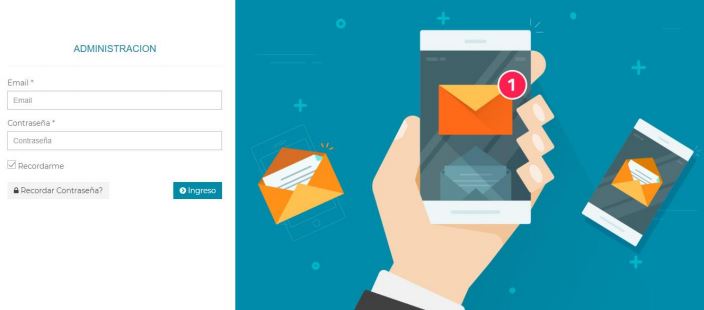
Para comenzar, ingresar a la url brindada por Consult-ar Marketing + Diseño con el usuario y contraseña
correspondiente.
Accesos directos del menú
En el menú de la izquierda vamos a encontrar los accesos directos a las opciones de la herramienta. Son los ítems más
importantes de la aplicación que permitirán gestionar los envíos.
Campañas
(NOTA: antes de crear la primer campaña de envíos por favor asegurarse de haber creado las listas de contactos).
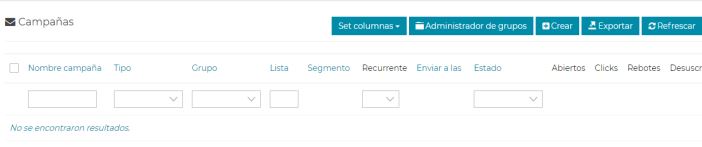
Volviendo a hacer clic en el menú de la izquierda, se puede acceder a la sección Campañas – Todas las campañas.
En esta sección podrás crear o modificar campañas ya existentes.
Hacer clic en “crear” para comenzar a crear una nueva campaña de envíos. Comenzamos por el primer paso:
Detalle
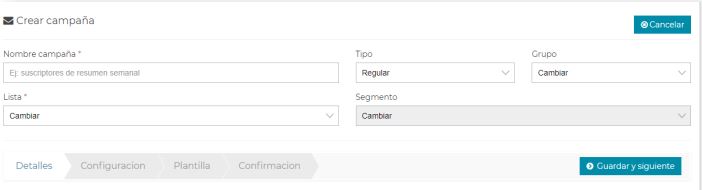
En esta primer parte se debe completar:
1- el campo con el nombre de la campaña, ej: Brasil 2019 (este no es el “asunto” del envío, sino el nombre de la
campaña).
2- Tipo y Grupo, copiar la opción marcada en la imagen.
3- Lista, seleccionar del desplegable la lista de contactos para el envío
4- Segmento elegir si se segmentaron previamente las listas de contactos. Sino, dejar en Cambiar.
5- En el caso que se desee seleccionar mas de una lista de contactos, hacer clic en “Add new list or segment” para
agregarla. Repetir esta acción por cada lista que se desee agregar.
Luego guardar y siguiente.
Configuración
(NOTA: solo completar los campos que se muestran en la siguiente imagen)

Una vez completados, salvamos la Información cargada y vamos al siguiente paso: “plantilla”
Plantilla
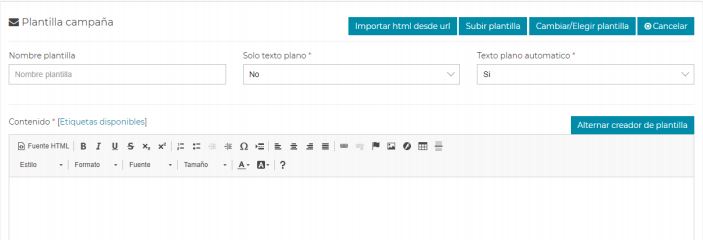
Aquí completamos el campo “nombre” indicando el nombre de la campaña (es una denominación interna ya que no lo
verá el usuario), luego colocamos “no” en el campo Solo texto plano y “si” en el campo Texto plano automático.
Luego de esto, las opciones para armar el newsletter a enviar a nuestros usuarios son:
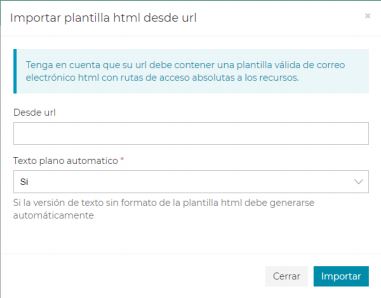
1- Por un lado, haciendo clic en el botón “Importar HTML desde URL” que permite subir la url del archivo HTML del
newsletter. Al cliquear en esta opción se abre el siguiente cuadro de diálogo, que permite cargar la URL. Luego
hacer clic en importar para que muestre el news en el campo de edición. (***)
2- Descargar el HTML del news creado en el MKTE MAIL, abrir el archivo con el navegador y haciendo clic derecho sobre el mismo, seleccionar la opción: “ver código fuente de la página”
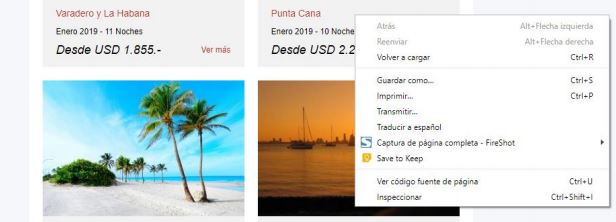
Luego, pintar y copiar todo el código HTML. A su vez, desde el editor, hacer clic en “Fuente HTML” y pegar el código que se copió del newsletter. Al volver a cliquear sobre esta opción se visualiza el news tal como se creó.

3- Crear el news directamente desde el editor, en el caso que se envíe solo texto.
Luego hacemos clic en guardar y pasamos al último paso
Confirmación
Aquí veremos un resumen de la parametrización de la campaña que estuvimos confeccionando. También es posible programar la campaña para una fecha y hora futura, desde el campo “enviar a las” y luego hacer clic en “send campaign” para comenzar el envío o dejarlo programado para enviar mas adelante.
En la ventana siguiente podremos ver el estado de la campaña en proceso de envío y por otro lado, las campañas enviadas anteriormente. En este listado, podremos tener fácil acceso a información en tiempo real de los contactos que faltan enviar, news abiertos, desuscriptos, etc.
(***)
Puede pasar que algo del código html del news, genere error al importarlo al sistema de envíos, por lo que no muestra la imagen del news que se desea enviar.
En ese caso, hay que seguir los siguientes pasos:
1- Abrir la siguiente url web que nos va a permitir “limpiar” el código del news https://codebeautify.org/htmlviewer#
2- En el campo URL vamos a pegar la url del news y hacemos clic en submit
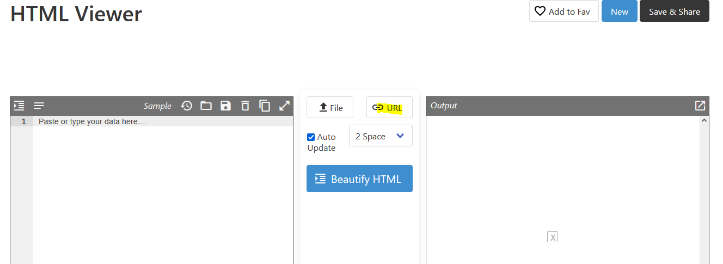
3- Una vez subido el código, se visualizará así
4- hacer clic en el botón azul Beautify HTML
5- copiar el código completo de la columna de la derecha
6- vamos a la campaña del enviador y hacemos clic en Fuente HTML
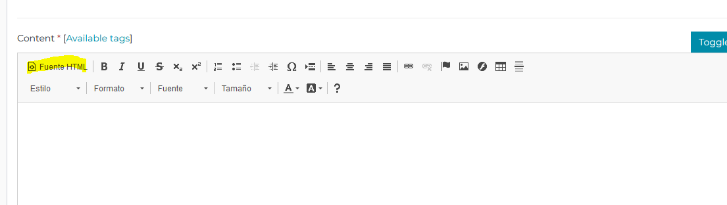
7- antes de pegar el código que copiamos del Beautify, borrar el código que viene por defecto.
8- volver a hacer clic en Fuente HTML y ya se visualiza el news.
