Consejo: comienza colocando el nombre del producto sobre el que necesitás asesoría
¿Cómo configuro los usuarios del módulo?
Introducción
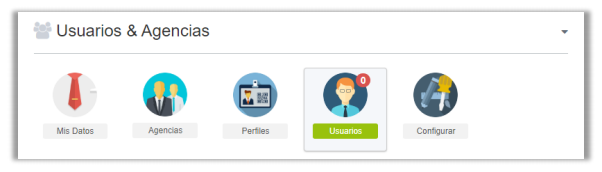
Todos aquellos usuarios con perfil Administrador que tengan acceso al admin de la web, van a poder acceder a la configuración del módulo Corporate haciendo clic en el ícono correspondiente.
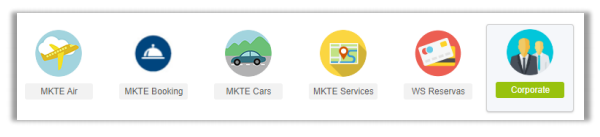
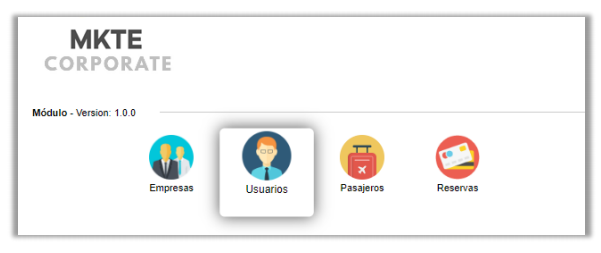
Una vez dentro de la configuración del módulo, accederemos a distintos ABMs:
Usuarios
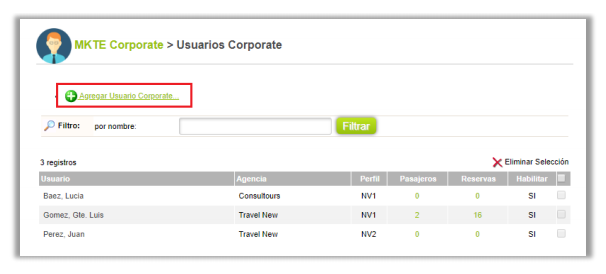
Aquí se listan los usuarios activados para utilizar el flujo Corporate, a los cuales se le definirán diferentes permisos. Para habilitar un usuario como agente Corporate se debe hacer clic en el botón “Agregar”.
En primer lugar se debe seleccionar la empresa a la que pertenece el usuario. Las empresas allí listadas son aquellas que tienen el permiso para operar en el flujo Corporate. Luego se debe seleccionar el usuario, que previamente debe estar cargado en el módulo USUARIOS de la sección “Usuarios y agencias” del admin de la web:
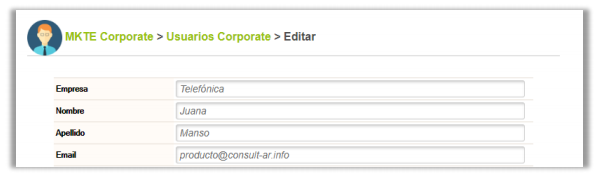
El nombre, apellido y el email del usuario corresponden a los datos provenientes del módulo de usuarios anteriormente mencionado, por lo tanto, cualquier modificación que se quiera realizar sobre ellos, debe hacerse desde allí. No serán editables desde esta pantalla:
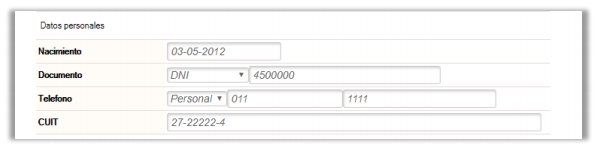
Los datos cargados en la sección de Datos Personales serán los campos que se autocompletarán cuando se selecciona el pasajero en el paso 3 (formulario de reserva) del flujo de reserva de aéreos.
Permisos de usuario
Perfil: existen tres perfiles con permisos propios del nivel
Nivel 1: usuario con posibilidad de generar reservas para sí mismo y para otros
pasajeros. Sus reservas deberán ser autorizadas por usuarios de nivel 2 y 3. Opcionalmente se le pueden dar permisos adicionales que no son propios de su nivel como: autorizar reservas propias y generadas por otros usuarios de Nivel 1, 2 y 3, y acceder al módulo de reportes.
Nivel 2: usuario con posibilidad realizar reservas para sí mismos y para otros pasajeros. Así como de autorizar emisión de reservas para usuarios de niveles inferiores (nivel 1) y de reservas propias fuera del límite. Sus reservas deberán ser autorizadas por usuario de nivel 3. Opcionalmente se le pueden dar permisos adicionales que no son propios de su nivel como: autorizar reservas generadas por otros usuarios de Nivel 2 y 3, y acceder al módulo de reportes.
Nivel 3: usuario con posibilidad realizar reservas para sí mismos y para otros pasajeros. Así como de autorizar emisión de reservas para usuarios de todos los niveles. Sus reservas deberán ser autorizadas por usuario de nivel 3.
Centro de costo asociado: se tildan los centros de costo asociados a ese usuario. Si se tilda más de un centro de costos, luego el usuario deberá seleccionar uno al momento de generar la reserva, al cual se imputará la misma.
Límites: se define un monto máximo (en dólares) autorizados para reservar. En caso que la reserva que está por realizar se excede del límite definido, se alerta al usuario en pantalla para que indique el motivo para la autorización de esa reserva.
Esta información llegará luego al usuario autorizador para analizar y autorizar o rechazar la misma. El monto se analiza de acuerdo a las reservas no canceladas ya creadas parar ese usuario en el intervalo definido (diario, semanal, mensual o
anual).
Días anticipación reserva: se define la cantidad de días mínimo de anticipación con el que se debe realizar una reserva. Por ejemplo, si se definen 15 días de anticipación, cuando el usuario abra el calendario para seleccionar la fecha de viaje, tendrá grisado con la imposibilidad de seleccionar los 15 días posteriores considerando la fecha de hoy.
Días máximos de reserva: se define la cantidad de días a partir del día de hoy, que estarán disponibles para reservar. Por ejemplo, si definimos 180, el calendario solo mostrará hasta 6 meses.
Upgrade cabinas: habilita la opción de multi-búsquedas para buscar mayor disponibilidad de cabinas de tipo Economy Premium, Business o First, que serán sugeridas al usuario en el caso de haber seleccionado una cabina inferior.
Habilitar: habilita al usuario a operar dentro del flujo corporate.
Carga de códigos de fidelización
En el listado principal de Usuarios, se encuentran los enlaces directos al listado de pasajeros creados por el usuario y a crear nuevos, y las reservas realizadas por esos usuarios y sus pasajeros asociados. Adicionalmente, se puede acceder a cargar los
códigos de fidelización de ese usuario para cada línea aérea, haciendo clic en el número que se encuentra en la columna Códigos de fidelización.
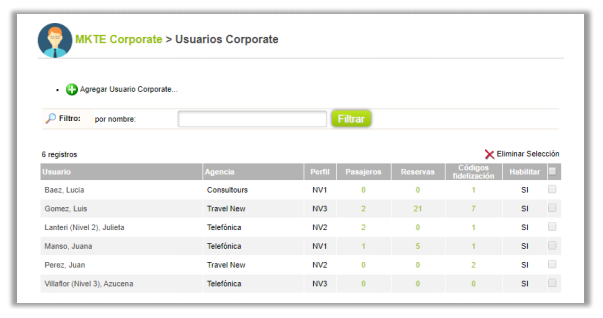
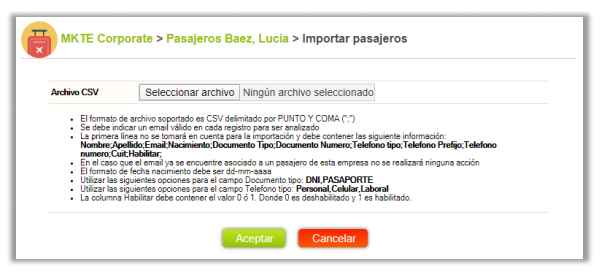
Dentro de la sección de Usuarios, si se hace clic en el número de la columna Pasajeros, se puede acceder a hacer una importación de la lista de pasajeros desde un archivo Excel. Los pasajeros quedan asociados a un usuario pero pertenecen a la Empresa correspondiente.
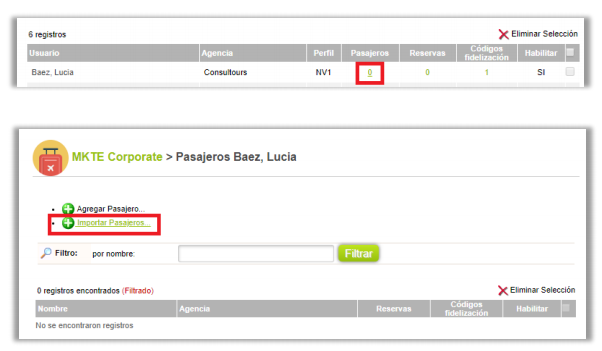
El formato del archivo y el contenido del mismo se especifica luego de hacer clic en Importar Pasajeros: