
Consejo: comienza colocando el nombre del producto sobre el que necesitás asesoría
Cómo configurar el gestor de correo Thunderbird (Mozilla)
Introducción
En este tutorial vamos a explicar como descargar y configurar el gestor de correo gratuito Thunderbird de Mozzila.
Detalle
1- Si no tiene el gestor de correo descargado en su PC, puede ingresar aquí y descargar la última versión.
2- Una vez descargado el archivo, instalarlo en la computadora. Cuando el proceso finaliza, abrir el programa para comenzar la configuración.
3- Una vez dentro , hacer clic en en las 3 líneas que se encuentran en el márgen superior derecho del cuadro
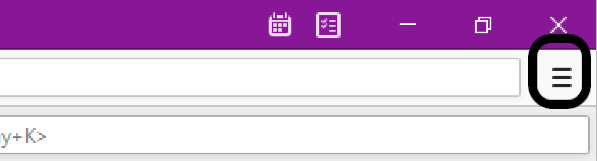
Luego, hacer clic en Nuevo> Cuenta de correo ya existente.
4- Se abrirá un cuadro de diálogo donde podrán completar el nombre del destinatario (el que visualizan los remitentes de sus envíos de correos), la dirección de correo y la contraseña. Luego, hacer clic en continuar.
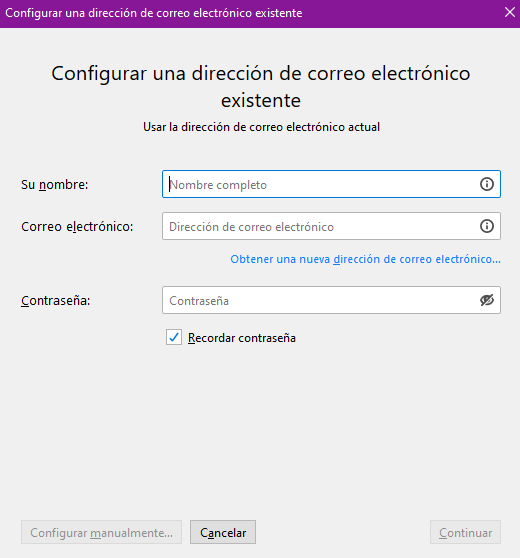
5- En esta instancia el sistema está buscando los datos de la configuración del servidor para completarlos automáticamente. En el caso que no los encuentre, se deberán cargar de manera manual. Esa información será brindada por Consut-ar, en el caso de no tenerla por favor solicitarla por las vías de contacto habituales. La misma consta del protocolo, servidor entrante y saliente y los puertos.
Es importante mencionar que en este momento, se debe determinar si las cuentas serán POP3 es decir que solo se podrán visualizar los correos en un solo dispositivo o IMAP, que permite acceder a los correos desde varios dispositivos (por ejemplo la computadora de la oficina, de la casa y celular).
6- Una vez completados esos datos hacer clic en guardar. Listo! quedó configurada tu nueva cuenta en Thunderbird.
Esperamos que este tutorial te haya sido de utilidad. ¡Nos vemos en el próximo!
