
Consejo: comienza colocando el nombre del producto sobre el que necesitás asesoría
¿Cómo es el flujo de reservas para las empresas B2B?
Flujo de reservas
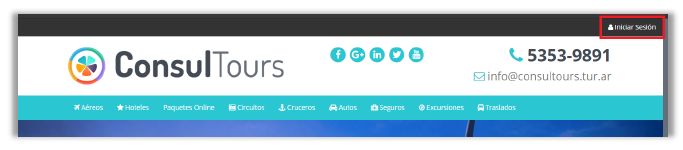
El primera paso para realizar la reserva es que el usuario de la empresa se loguee al acceso restringido del sitio web.
En base a la configuración de su perfil, tendrá habilitado en el calendario de búsqueda, los días sobre los cuales podrá hacer la búsqueda (según permisos de días de anticipación y días máximos).
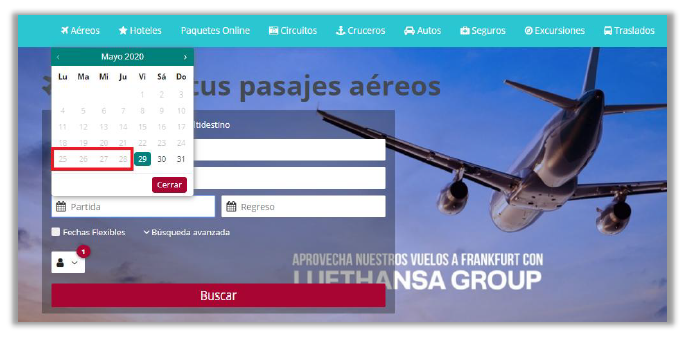
La opción de fechas flexibles no está habilitada para la búsqueda de tarifas en el flujo corporate, por una limitación técnica del Web Service para hacer múltiples peticiones y hacer el armado de la grilla Price calendar.
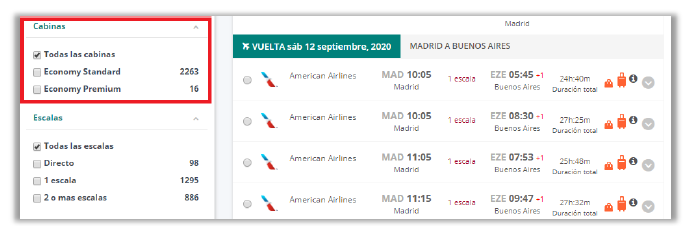
Si la empresa tiene habilitada la opción UPGRADE y se obtienen tarifas para las cabinas W, C, F, aparecerán como opciones en el filtro del resultado de búsqueda (paso 2) del margen izquierdo, junto con los demás filtros aplicables a la búsqueda.
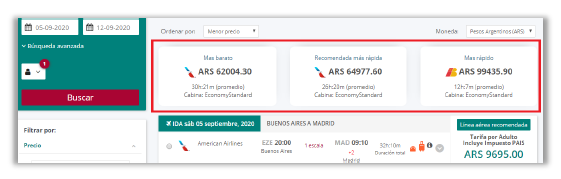
En el mismo resultado de búsqueda, en la parte superior, se muestran las cajitas con las opciones de tarifas sugeridas: económica, rápida y recomendada, según los criterios ya explicados.
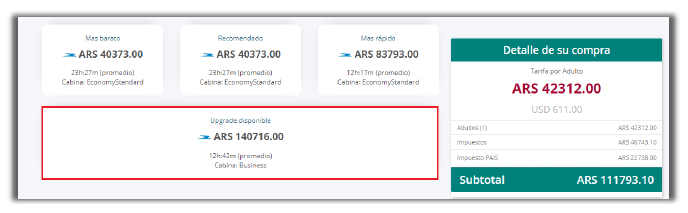
Una vez seleccionada la tarifa deseada, se avanza al paso 3 del formulario de reserva. En el caso que exista una cabina superior a la seleccionada, se sugiere en esta instancia realizar un upgrade simplemente haciendo clic sobre la sugerencia.
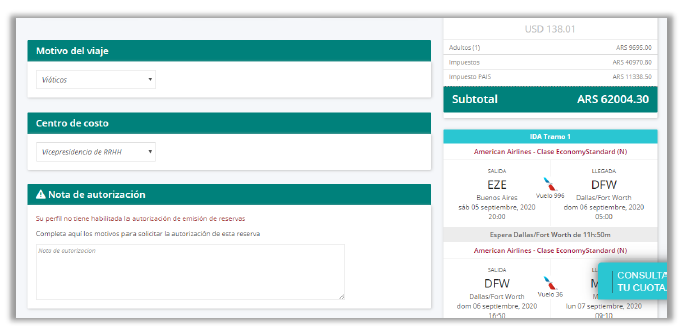
En primera instancia, el usuario deberá seleccionar el motivo del viaje. Las opciones que allí se listan corresponden a los motivos de viaje dados de alta a nivel Empresa. A la vez deberá seleccionar el centro de costos que aplique para la imputación de la reserva que está realizando. En caso que el usuario que está realizando la reserva no tenga permisos de autorización de reservas propias o la tarifa seleccionada supere el límite configurado, se alertará al usuario, quien deberá dejar una nota con el motivo por el cual se solicita la autorización de esa reserva. Esta notificación será enviada el usuario autorizador correspondiente, es decir, al usuario de nivel 2 o 3 de la misma empresa que tenga permiso de autorización de reservas de niveles inferiores.
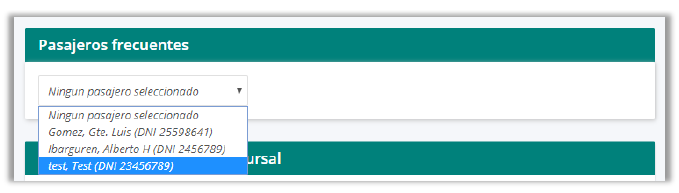
Si el perfil de usuario agente tiene permisos para crear reservas para otros pasajeros, se presentan en la sección de “Pasajeros Frecuentes” todos los pasajeros habilitados asociados al usuario y el nombre del propio usuario. Al seleccionar uno de ellos, se autocompletan los campos del formulario con los datos correspondientes.
Si el usuario no tiene permisos para crear reservas para otros usuarios, no aparece la sección de pasajero frecuente, y se autocompletan los datos del pasajero con los del usuario logueado. Cuando se da de alta una reserva corporate con un pasajero nuevo, no seleccionado de las opciones de Pasajero Frecuente, automáticamente se crea el pasajero asociado a esa empresa y agente con los datos cargados y quedará como opción de pasajero seleccionable para una próxima reserva. Si el pasajero ya existe para la agencia logueada (se valida por email), no se crea uno nuevo sino que se asocia al usuario de la empresa ya existente. Sólo es necesario dar de alta como Pasajeros, a los titulares de las reservas.
