
Consejo: comienza colocando el nombre del producto sobre el que necesitás asesoría
¿Cómo cargo listas de contactos?
Introducción
Para comenzar, ingresar a la url brindada por Consult-ar Marketing + Diseño con el usuario y contraseña
correspondiente.

Accesos directos del menú
En el menú de la izquierda vamos a encontrar los accesos directos a las opciones de la herramienta. Son los ítems más
importantes de la aplicación que permitirán gestionar los envíos.
Listas
Al hacer clic en este acceso, se pueden visualizar las listas ya creadas o bien, crear una desde cero.
Para crear una lista de cero, hacer clic en “crear”. Aquí se visualizará un formulario con campos generales a completar.
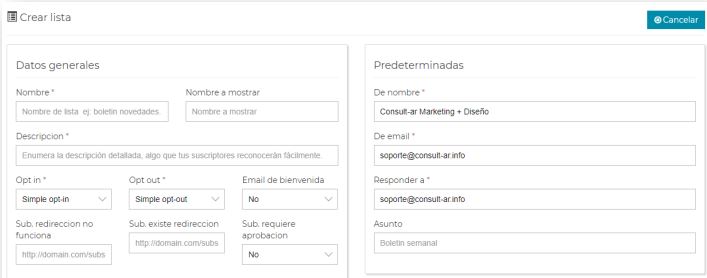
1-nombre de la lista
2- nombre de la lista que se mostrará cuando un contacto solicita desuscripción (En este punto recomendamos colocar un nombre genérico como “lista de envíos” o “contactos”, ya que el destinatario puede visualizar ese nombre. Es importante utilizar nombres neutros para las listas, que no revelen información sensible ni puedan generar una mala impresión ante el usuario que recibe el correo)
3- descripción, colocar una frase con alguna referencia a la lista. Ej: Lista de mayoristas de Buenos Aires
4- resto de las opciones: copiar las opciones que se muestran en la imagen y no modificarlo.
Luego hacer clic en aceptar para guardar la Información cargada. Una vez creada la lista, la misma aparecerá en la
sección Listas.
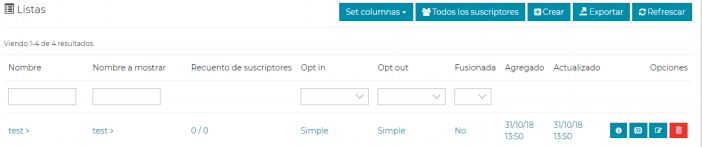
A la derecha de la lista, se visualizarán 4 íconos. El más importante es el primero, llamado resumen, ya que al hacerle clic nos permitirá accede a Información general del listado de suscriptores como ser: actividad de los últimos 7 dias de esos contactos, altas, bajas, etc.
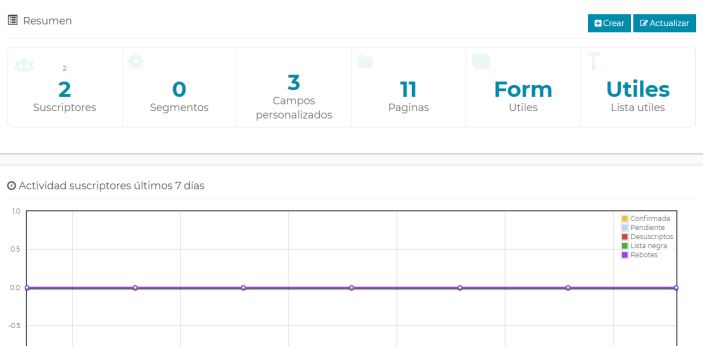
1- Sucriptores: desde aquí se pueden controlar los contactos: darlos de alta, actualizarlos o eliminarlos.
2- Segmentos: es posible segmentar la lista de contactos según criterios deseados. Esta característica te
ayudará a dividir la lista por tipos de destinatario. (dentro de una misma lista de contactos)
3- Campos personalizados, páginas y form útiles no tienen utilidad
4- Útiles: se utiliza para importar, exportar y copiar las listas de contactos. Al hacer clic en esta opción, se
mostrarán las siguientes opciones:
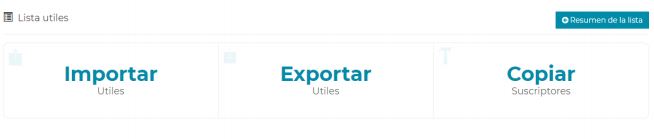
1- Importar: esta opción permite cargar listas de contacto en formato excel CSV (delimitado por comas).
2- Exportar: permite descargar listados previamente cargados en formato excel.
3- Copiar: permite copiar suscriptores de otras listas ya cargadas.
Listas útiles
Al hacer clic en esta opción se muestran dos íconos:
1- Sync (Sincronizar Sucriptores)
2- Dividir listas.
La primera opción “sincronizar”, permite fusionar dos listas ya creadas previamente, en una sola.
La segunda opción permite “dividir” una lista en varias más pequeñas. Ambas opciones se realizan completando los campos que figuran en la ventana emergente.
