
Consejo: comienza colocando el nombre del producto sobre el que necesitás asesoría
¿Cómo se carga una novedad?
Introducción
A través de este tutorial, le enseñaremos a administrar todos los contenidos dinámicos de su nuevo sitio web. ¡Empecemos!
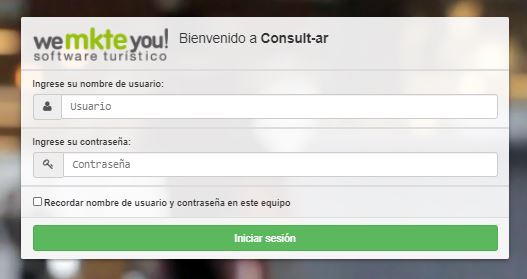
Ingresar al administrador de la web, utilizando usuario y contraseña otorgada por Consult-ar. Allí se podrá visualizar el panel del administrador con los diversos íconos que permitirán acceder a los módulos de contenido.
Carga de una novedad
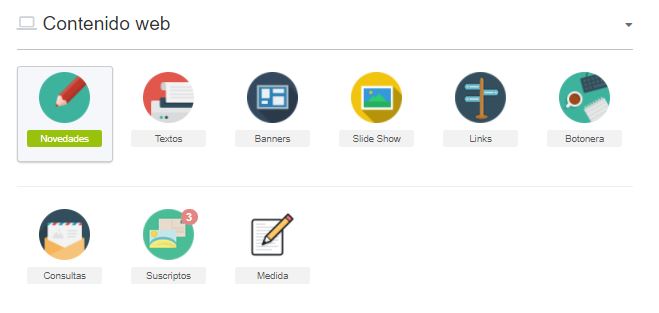
Hacer clic en el ícono “Novedades”.
Nota: Debemos tener previamente activada la sección en el front de la plataforma web.
Luego en el caso que se desee cargar una nueva novedad, seleccionar “Agregar nueva Novedad”. Una vez adentro, completar los siguientes campos:
– Nombre del de la Novedad.
– Permalink: Un permalink es un enlace permanente que deberás crear. Se usa para asignar una URL permanente a cada entrada para luego poder referenciarla. De esta forma se identifica de manera unívoca un contenido. Es decir, se facilita el acceso (y una referencia) directo a todos aquellos que puedan estar interesados en el contenido referenciado. También es usado en las páginas webs para un mejor posicionamiento en los buscadores, ¿Cómo se logra esto? Colocando en el palabras claves referentes al paquete que se está cargando. Por ejemplo, “excursiones-en-rio-de-janeiro-brasil”. Se completa separando las palabras con guiones medios. Se puede completar con palabras claves o simplemente dejarlo en blanco para que se complete automáticamente con el nombre de la novedad. IMPORTANTE: no debe contener acentos, ni símbolos.
– Copete: El resumen o comentario debajo del título de una noticia.
– Cuerpo: Cargar el contenido / texto de la novedad.
– Agregar fotos: Sólo se aceptan imágenes .gif o .jpg (No admite JPEG). Al hacer clic en seleccionar fotos, se abrirá una nueva ventana. Aquí podemos subir una nueva imagen o utilizar una imagen ya subida anteriormente. Para cargar una nueva imagen, hacer clic en “Seleccionar archivo”, buscar el archivo en la pc, seleccionar abrir, y luego hacer clic en “Subir”. Una vez que se haya subido la imagen, hacer clic en “CERRAR ESTA VENTANA Y ACTUALIZAR LOS CAMBIOS”. De no hacerlo, no se guardaran los cambios.
– Agregar archivos: Sólo se aceptan archivos txt – pdf – xdoc – doc – xls. Se carga de la misma manera que las fotos.
– Agregar vigencia: Este es uno de los puntos más importantes para que la novedad aparezca en la web. Si no se carga, la misma no aparecerá. Esto le indicará al sistema desde cuando hasta cuando quiero que se vea el contenido en la web.
– Habilitar: Tildar para habilitar la novedad en la página, si no está tildado no aparecerá.
ORDEN DEL CONTENIDO
Es posible definir, desde la administración de las categorías (botón de Administrar Categorías), en qué orden se van a ordenar estas imágenes / bloques en la landing correspondiente:
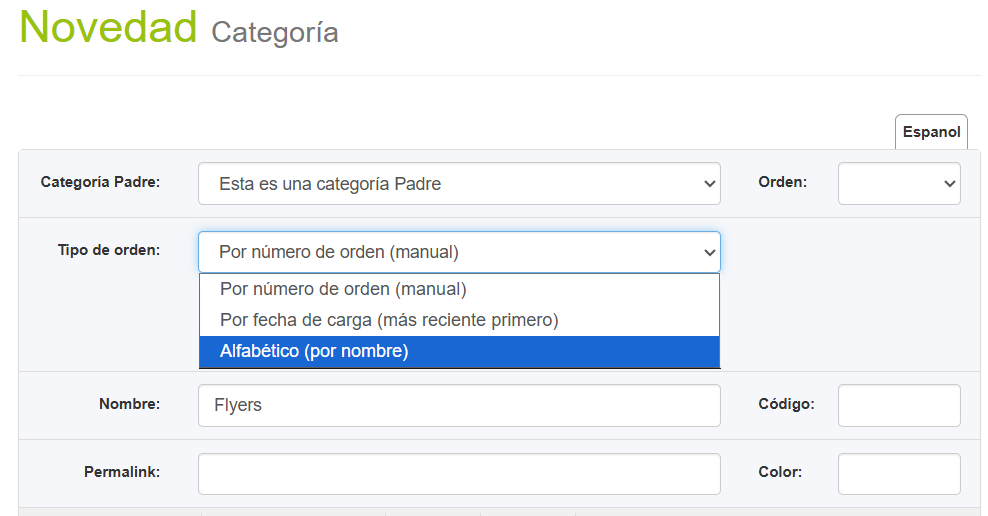
Si se selecciona:
- Alfabético: se ordenará en orden alfabético según el nombre de la novedad
- Por fecha de carga: se ordenará mostrando los últimos cargados primero
- Por número de orden (manual): esto nos permite asignarle un número de orden, el cual se debe ir cargando desde cada novedad:

ORDENAMIENTO CON NÚMERO DE ORDEN
¿Qué permite esto?
- Organizar Flyers, Manuales y Novedades
Puede definir el orden de aparición de estos elementos en el sitio web.
- Opciones de Orden
• Flyers: Anuncios o promociones destacadas.
• Manuales: Documentos informativos.
• Novedades: Noticias o actualizaciones recientes.
- Definir Prioridad
Puede asignar un número para definir el orden en que aparecerán en el sitio web (1, 2, 3, etc.). Cuanto más bajo sea el número, más arriba aparecerá en la lista.
Cómo Configurar el Orden Correctamente
- Seleccione un Tipo de Contenido
• Flyers, Manuales o Novedades.
• Solo puede seleccionar uno a la vez.
- Elija la Categoría Correspondiente
• IMPORTANTE: El tipo de contenido seleccionado debe coincidir con la categoría elegida.
• Ejemplo:
Si selecciona “Flyers”, asegúrese de que también marque una categoría relacionada con “Flyers”.
Si selecciona un tipo y una categoría que no coinciden, el sistema no funcionará correctamente.
- Complete el Campo de Orden
• Ingrese un número positivo (por ejemplo: 1, 2, 3).
• Active la opción “Habilitar” para confirmar que quiere ordenar este contenido.
- Guarde los Cambios
• Haga clic en el botón “Aceptar” para guardar la configuración.
Validaciones Automáticas del Sistema
- Solo Una Opción de Contenido a la Vez
✔ Qué hacer:
Solo puede seleccionar Flyers, Manuales o Novedades, nunca más de uno al mismo tiempo.
✖ Qué evitar:
No active múltiples opciones de contenido simultáneamente.
- Activación Correcta
✔ Qué hacer:
Si escribe un número en el campo “Orden”, debe marcar también la casilla “Habilitar”.
✖ Qué evitar:
Si no activa la casilla “Habilitar”, el sistema mostrará un mensaje de error.
- Números Válidos
✔ Qué hacer:
Asegúrese de que el número ingresado sea positivo y mayor o igual a 0.
✖ Qué evitar:
No deje el campo en blanco ni use números negativos.
- Evite Duplicados
✔ Qué hacer:
Use números únicos para evitar duplicaciones. El sistema verificará automáticamente si el número ya está en uso.
✖ Qué evitar:
Si el número ya fue asignado, recibirá un mensaje indicando que debe elegir otro valor.
- Validación de Coincidencia de Categoría
✔ Qué hacer:
Asegúrese de que la categoría seleccionada esté relacionada con el tipo de contenido que eligió.
✖ Qué evitar:
No seleccione categorías incorrectas o sin relación. Esto puede evitar que el contenido se muestre correctamente.
- Validación de Permalinks
✔ Qué hacer:
Asegúrese de que el nombre del contenido o su enlace (permalink) sea único.
✖ Qué evitar:
Si se repite, el sistema ajustará el enlace automáticamente añadiendo un número adicional.
Mensajes de Error Comunes
• Debe seleccionar solo un tipo de contenido.
• Si activa la opción de orden, debe ingresar un número válido.
• El número de orden ya está en uso.
• La categoría seleccionada no coincide con el tipo de contenido.
Recomendaciones Finales
✔ Revise siempre sus selecciones antes de guardar.
✔ Lea los mensajes de error y siga las instrucciones proporcionadas.
✔ Si tiene dudas, contacte al equipo de soporte.
