
Mkte Gateways – Configuración (admin)
A continuación se describe como configurar una pasarela de pagos.
Hacer clic en el ícono GATEWAYS
Luego hacer clic en CREDENCIALES
Configuración credencial de Amadeus Payments:
1-Descargar las fuentes del cliente si no han sido actualizadas en los últimos 4 meses.
2-Verificar que el cliente tenga instalada la última versión del módulo de Formas de Pago y la carpeta Gateways Transacciones dentro de WS reservas.
3-Configurar el admin de la pasarela Payments. Se puede tomar de ejemplo: http://carro.wemkteyou.com.ar/mkte_gateways/admin/credenciales/editar.php?id=5
4-Cargar un ejemplo de formas de pago con tarjeta en el cliente y asociarla a la pasarela de pago Amadeus Payments.
Descripción de los parámetros a configurar:

*Nombre: es el nombre identificatorio de la pasarela. Esto luego es visible en el selector de pasarelas al momento de cargar las formas de pago.
*Pasarela: la toma automáticamente al haber presionado el botón “Agregar nueva Credencial Amadeus…”
*Check-out: al tildar esta opción, se activa la pasarela de pago previa al mensaje de confirmación de servicio. Entonces el usuario elige la opción de pago, luego va a la pasarela, completa los datos de TC, y vuelve a la pantalla de confirmación con el GRACIAS.
*Target: se define la modalidad en que se visualiza el sitio de la pasarela (parent o iframe)
*Activar regreso parent: si se tilda esta opción, en el caso que la pasarela se inserte en un IFRAME las URLS de regreso se redireccionaran al archivo parent.
*Mensaje error: texto libre en donde se define el mensaje que se mostrará al usuario en el caso que no se haya podido efectuar el cobro por parte de la pasarela.
*Hash Spider: corresponde al hash spider del sitio al cual se le va a activar la pasarela.
*Currency: corresponde a la moneda de cobro.
*Líneas aéreas directas: indicar los códigos IATA de las líneas aéreas que admiten el pago directo (Airline Merchant).
*Cola confirmación: indicar la cola en la que se encolarán los PNR con confirmación de pago.
*Cola cancelación: indicar la cola en la que se encolarán los PNR cancelados.
*Cancela B2C: se coloca 1 si se quiere que las reservas que no pudieron ser cobradas por la pasarela se cancelen automáticamente. Sólo aplica al entorno B2C. Caso contrario se configura cero. En este caso tener que cuenta que la reserva quedará activa e impaga y la agencia deberá gestionar el pago por fuera.
*Cobro Fee: determina si el monto adicional agregado por rules se cobra mediante payments
*Código POC: este código nos lo tiene que informar Amadeus al momento de dar de alta el producto payments en el cliente.
*Reverso automático: cancela cobros previos si hay error en el proceso de creacion de FOP, debe estar siempre en 1.
*Tarjetas: se deben cargar los códigos ISO de la TC habilitadas para el cobro por medio de Amadeus Payments. Los códigos ISO de cargan en el ABM de tarjetas del spider https://www.mktespider.com.ar/mkte_spider/admin/formas_pago/tarjetas/index.php
*Logo URL: se carga la url del logo de la agencia que aparecerá en el header del sitio que colecta los datos de la TC.
*Habilitar: se debe tildar esta opción para habilitar la pasarela.
Configuración credencial No Payments:
1-Una vez dentro de Credenciales, hacer clic en “gregar nueva Credencial MercadoPago…” . Allí configurar:
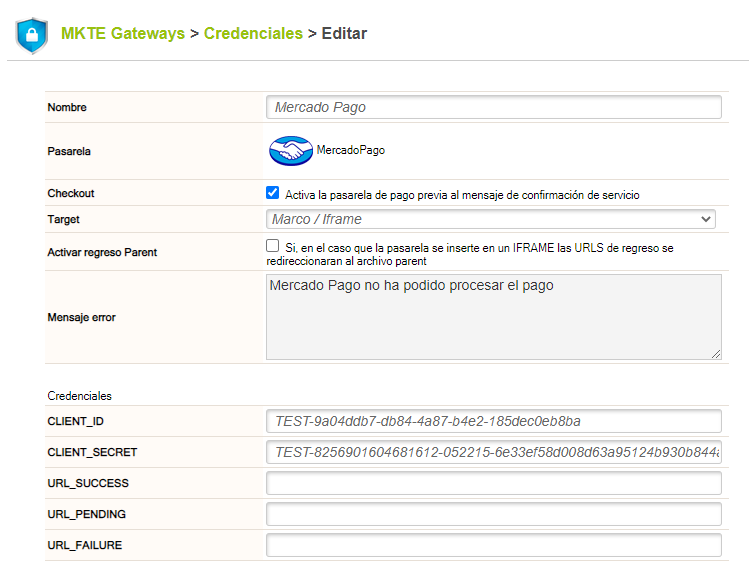
*Nombre: es el nombre identificatorio de la pasarela. Esto luego es visible en el selector de pasarelas al momento de cargar las formas de pago.
*Pasarela: la toma automáticamente al haber presionado el botón “Agregar nueva Credencial Mercado Pago…”
*Check-out: al tildar esta opción, se activa la pasarela de pago previa al mensaje de confirmación de servicio. Entonces el usuario elige la opción de pago, luego va a la pasarela, completa los datos de TC, y vuelve a la pantalla de confirmación con el GRACIAS.
*Target: se define la modalidad en que se visualiza el sitio de la pasarela (parent o iframe)
*Activar regreso parent: si se tilda esta opción, en el caso que la pasarela se inserte en un IFRAME las URLS de regreso se redireccionaran al archivo parent.
*Mensaje error: texto libre en donde se define el mensaje que se mostrará al usuario en el caso que no se haya podido efectuar el cobro por parte de la pasarela.
*Credenciales: estas credenciales las debe enviar la agencia. Las puede obtener desde su propio panel de Mercado Pago/Todo Pago, Stripe, etc.; o bien se la puede solicitar a su ejecutivo de cuenta de la pasarela que corresponda.
*Header & footer: solo visible en /mkte_gateways_checkout.php si se activa integración vía IFRAME.
*Botón HTML: este botón se veía antiguamente luego de la confirmación de reserva. Ahora el flujo cambió, y no ves la pantalla de confirmación hasta tanto no haber pagado previamente.
*FP CASH (pasarela payments): se debe seleccionar del desplegable la credencial de payments cargada. Esto es para que en el PNR, las reservas que fueron pagadas por medio de pasarela de pago, ingresen con FP CASH.
*Habilitar: se debe tildar esta opción para habilitar la pasarela.
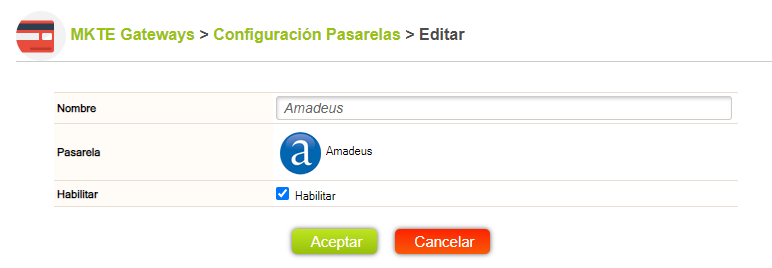
Finalmente, el ícono Configuración Pasarelas es sólo para habilitar o deshabilitar las pasarelas disponibles para la posterior carga de la credencial.
—
