
Mkte Alliance – Configuración (admin)
En esta sección se define tanto las funcionalidades del administrador de la aplicación como las vistas del front.
Sección INTEGRACIONES Y HERRAMIENTAS
En dicha sección del admin del Mkte Agencia, hay un ícono llamado Panel YCIX o Panel 2.0 según la versión. Ruta /mkte_ycix/admin/index.php
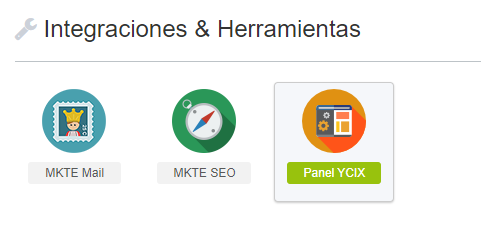
Al hacer clic allí, se abre una nueva sección DESTINOS con tres opciones:
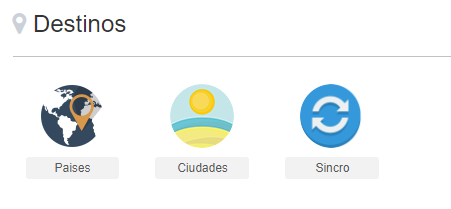
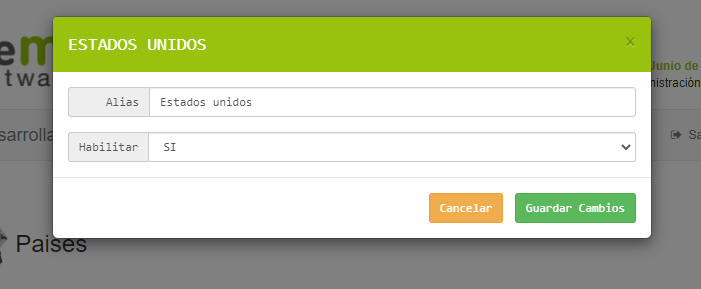
*PAÍSES: se listan los países importados desde el ycix. Desde este panel se puede cambiar el nombre, habilitar/deshabilitar.
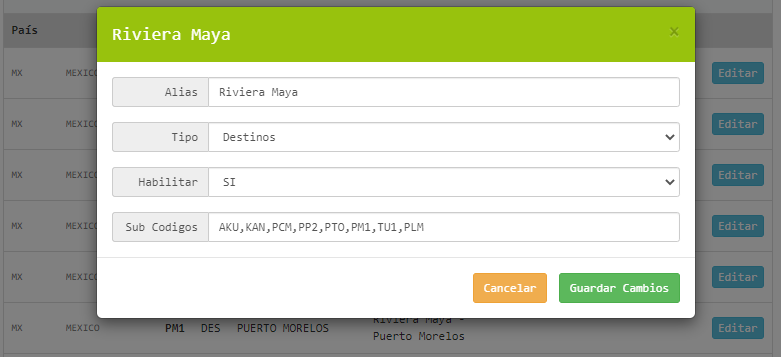
*CIUDADES: lista las ciudades importados desde el ycix. Desde este panel se puede cambiar el nombre, habilitar/deshabilitar. También es posible, opcionalmente, carga una nueva ciudad. Esto sirve para crear una ciudad genérica como Riviera Maya y agregarle sub-códigos a fin de armar una búsqueda multi-ciudad por destino. Puede darse también que una ciudad de importe deshabilitada y haya que ingresar manualmente a habilitarla.
El campo Origen permite definir si la ciudad se puede cargar como ciudad de origen en el buscador.
El campo sub-código permite agregar otros códigos de ciudades YCIX separados por coma, con el fin de que si buscan ese destino, al mismo tiempo busque también en todos los destinos cargados en el sub-código, obteniendo un resultado de múltiples destinos.
*SINCRO: esta sección sincroniza y obtiene de YCIX las ciudades y países. También sincroniza, por medio del método paquetesBuscar, los campos del buscador para dejar solo ciudades que posean paquetes asociados.
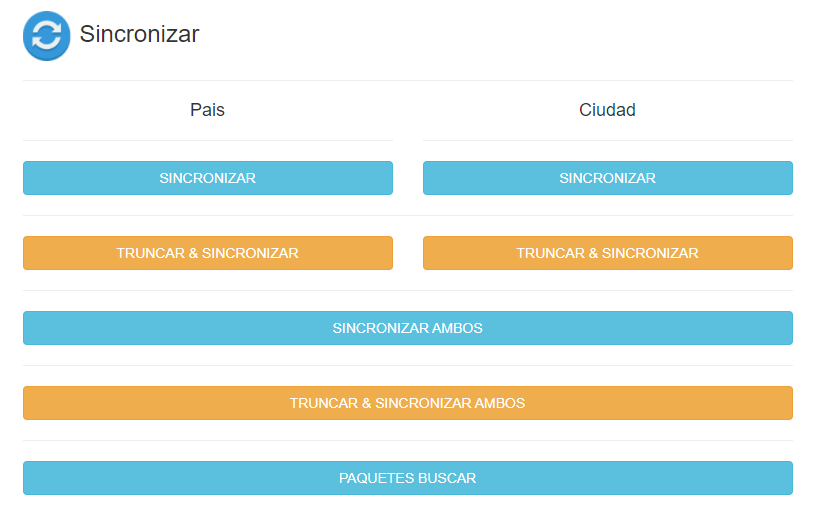
SINCRONIZAR: sincroniza tanto las ciudades como los países. En este caso solo agrega registros nuevos sin modificar los existentes. Se puede sincronizar por separado ciudades o países, o sincronizar ambos desde el botón correspondiente. Tener en cuenta que se se sincronizan ambos, hay una mayor sobrecarga del servidor.
TRUNCAR y SINCRONIZAR: primero elimina todos los registros de la base de datos para luego insertar desde cero tanto las ciudades como los países. Este método se utiliza en la primera instalación.
PAQUETES BUSCAR: obtiene por medio del método paquetesBuscar las ciudades que poseen paquetes asociados a fin de dejar sólo estas últimas como opción de búsqueda. Se puede correr manualmente desde el botón, pero se aconseja configurar el cron para que corra una vez por hora. La secuencia de cron se saca del botón Cron Jobs del admin.
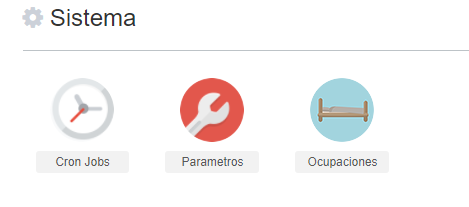
Sección SISTEMAS
En esta sección hay otras tres opciones:
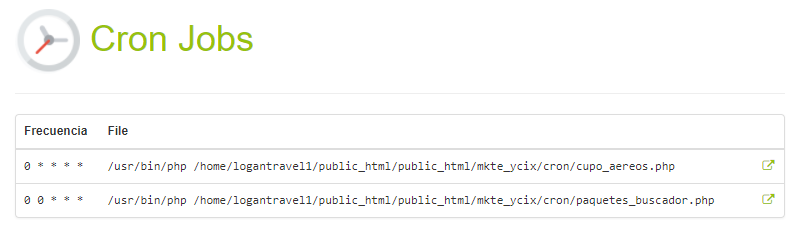
*CRONS JOBS: Cron para configurar en el cliente:
- -Cupo_aereo.php configura el cron para importar las rutas y las tarifas de cupos a fin de que el modulo de cupos pueda obtenerlos en forma online. Se recomienda que se ejecute cada 15 o 30 minutos.
- -Paquetes_buscador.php sincroniza las ciudades del buscador en base a los paquetes que tienen disponibilidad para esas ciudades. Se recomienda cada dos horas.
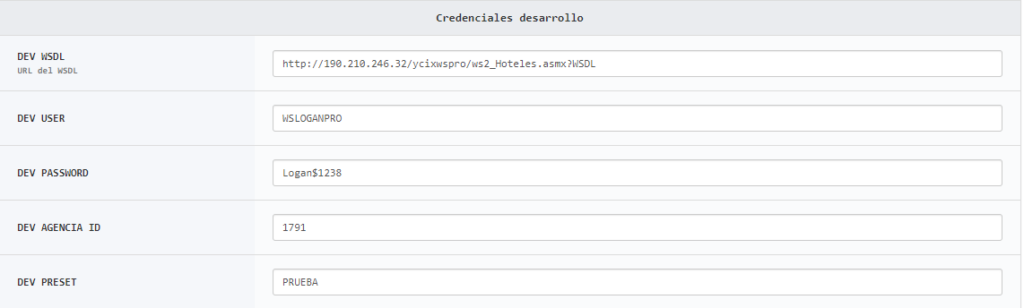
*PARÁMETROS: parámetros de configuración de la funcionalidad de la aplicación.
Bloque 1: Configuración de credenciales desarrollo. Las credenciales son informadas por Ycix. La configuración de credenciales de paquetes Ycix que está en spider no tiene validez, sólo considera lo que se carga en esta sección.
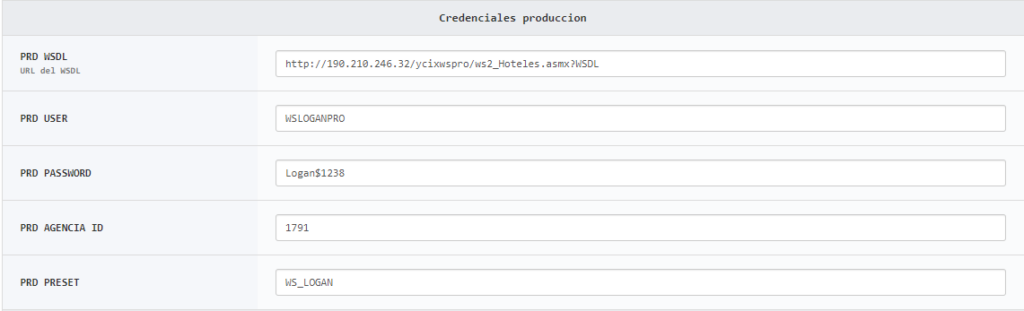
Bloque 2: Configuración de credenciales Producción.
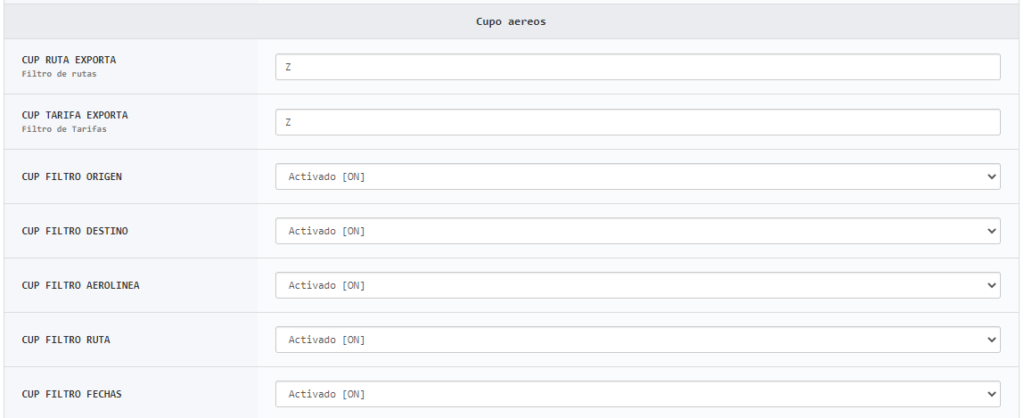
Bloque 3: preset para exportar Rutas y tarifas de CUPOS ONLINE. Generalmente el preset es el Z, y eso lo informa Ycix. Luego se activa o se desactiva la visualización de los filtros en el resultado de paquetes. Si son paquetes de sistema sin cupo, esos filtros aunque estén activados, pueden no verse.
Bloque 4: Configuración para cambiar el entorno de producción a desarrollo.

Bloque 5: Configuración de términos y condiciones para paquetes.
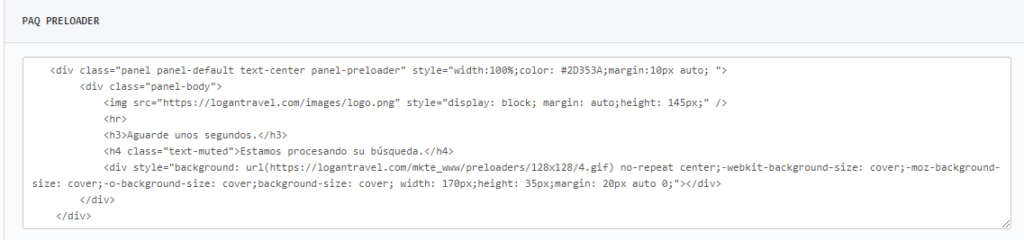
Bloque 6: Configuración de preloader para paquetes, acepta HTML. En caso de no cargar nada tomará por defecto el del sistema.
Bloque 7: Configuración de parámetros específicos de paquetes.
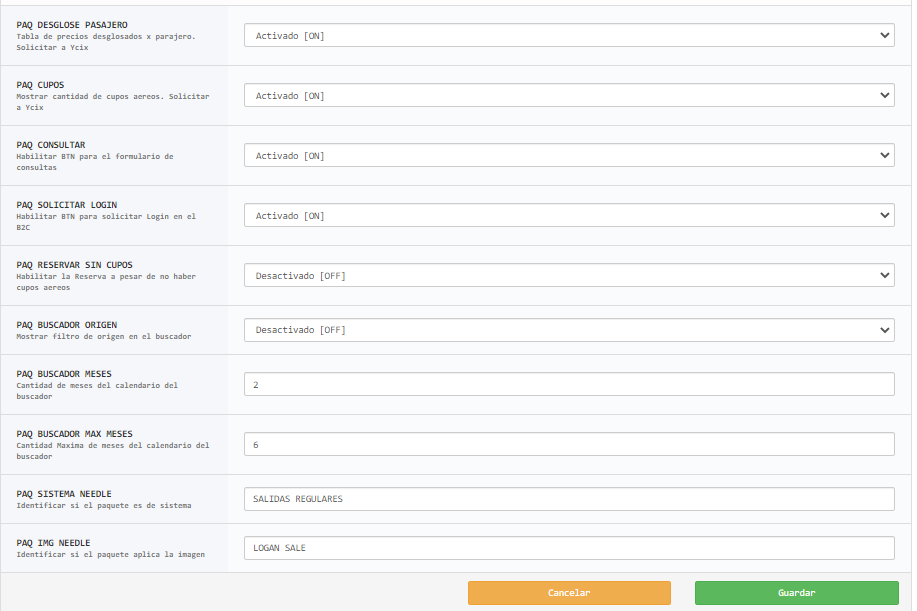
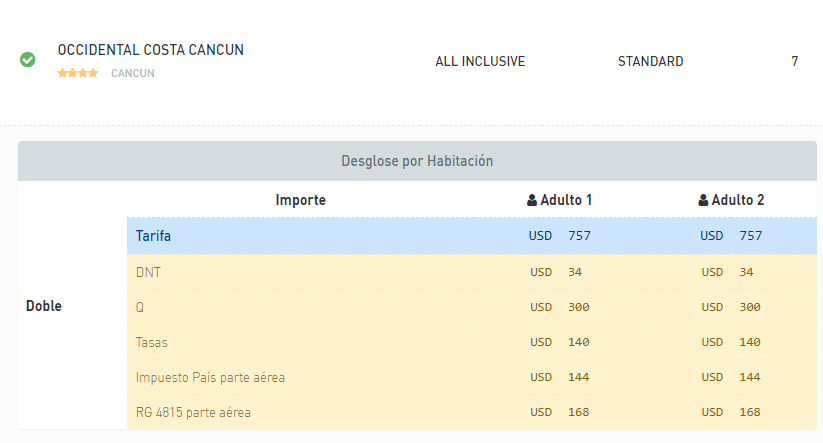
PAQ DESGLOSE PASAJERO: activa en el Front de la página la vista de desglose por pasajero. Esto son servicios que la agencia debe contratarle aparte a ycix. Si no se lo contrata, y nosotros lo activamos, igualmente no se muestra la información. Así se ve en el front:
PAQ CUPOS: Activa en el Front de la página la vista de la cantidad de cupos en los tramos del aéreo. Esto son servicios que la agencia debe contratarle aparte a ycix. Si no se lo contrata, y nosotros lo activamos, igualmente no se muestra la información.
Vista de cupos activados:

Vista sin cupos activados:

PAQ CONSULTAR: activa el modo de consulta en el front de la web. En el caso de modo B2C, sólo permite generar consultas de los paquetes en caso de estar activada esta opción. En el caso de B2B genera consulta si el paquete no posee cupos aéreos siempre y cuando esté el parámetro activado.
PAQ SOLICITAR LOGIN: solicita el login en el B2C para poder consultar sobre un paquete con cupo. Un vez logueado, el sistema vuelve a cargar el paquete consultado.
PAQ RESERVAR SIN CUPOS: habilita la Reserva y su correspondiente generación de file, a pesar de no haber cupos aéreos.
PAQ BUSCADOR ORIGEN: muestra u oculta el filtro de origen en el buscador.
PAQ BUSCADOR MESES: cantidad de meses del calendario del buscador que se muestran.
PAQ BUSCADOR MAX MESES: cantidad Máxima de meses del calendario del buscador que se despliegan al avanzar con las flechas desde el mes actual hacia adelante.
PAQ SISTEMA NEEDLE: permite definir una cadena de texto a fin de reemplazar en el front del sitio la forma de ver las fechas de salidas de los paquetes, reemplazando una lista de salidas por un almanaque. Es decir, el sistema identifica un nombre que viene en el paquete, por ejemplo, Salidas Regulares, y habilita ese paquete en modo consulta.
Vista del como se ve el almanaque con la cadena configurada:

Vista de cómo se la lista sin la cadena configurada:

PAQ IMG NEEDLE: permite definir una cadena de texto a fin de mostrar en los paquetes así identificados una imagen. Importante: esa cadena de texto la saca del paquete, y deja sólo la imagen.
PAQ IMG PATH: se define la url relativa de la imagen a aplicar en el caso definido en PAQ IMG NEEDLE.
PAQ FACTURACION: desactiva/activa la visualización de los datos de facturación en el formulario de reserva.
PAQ OBSERVACIONES: desactiva/activa la visualización del campo de observaciones en el formulario de reserva.
PAQ INFO DE CONTACTO: desactiva/activa la visualización de la información de contacto en el formulario de reserva.
PAQ DESGLOSE PVP: habilita en la liquidación el desglose del PVP y el neto agencia, en el B2B.
PAQ DESGLOSE PVP CALCULO: se define el tipo de calculo para el PVP: calcular como pasajero final, ó sumatorio de montos (total + comisión).
PAQ TERMINOS INFOA: se define la leyenda que se mostrará para el Menor de 1 (Infoa).
PAQ TERMINOS RESULTADOS FILTROS NOMBRE: se define la leyenda que se mostrará para el filtro de nombre. Ej.: Filtrar por compañía aérea, ciudad o cantidad de noches.
PAQ TERMINOS RESULTADO GRUPO FILTRO: se define la leyenda que se mostrará para el filtro de nombre por grupos. Ej.: Filtrar por nombre de hotel.
PAQ TERMINOS RESULTADOS GRUPO TARIFA: se define la leyenda que se mostrará para la tabla de grupos. Ej.: Tarifa + Impuestos.

PAQ TERMINOS RESULTADOS AEREOS SIN CUPOS: se define la leyenda que se mostrará para paquetes con aéreos sin cupo. Ej.: El detalle de los vuelos será enviado por el vendedor una vez confirmada la reserva.
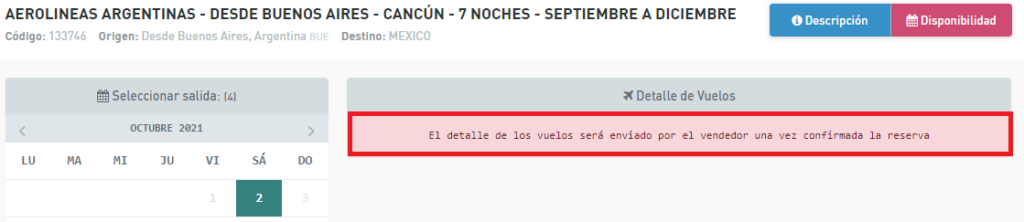
PAQ TERMINOS DESGLOSE B2C TOTAL: se define la leyenda que se mostrará para el total de la tabla de desglose en el B2C.
PAQ TERMINOS DESGLOSE B2B TOTAL: se define la leyenda que se mostrará para el total de la tabla de desglose en el B2B. Ej. Total neto a pagar.
PAQ TERMINOS DESGLOSE PVP TOTAL: se define la leyenda que se mostrará para el desglose que se activó en PAQ DESGLOSE PVP.
PAQ TERMINOS BTN RESERVAR: refiere al nombre del botón reservar.
PAQ TERMINOS BTN REQUERIR: refiere al nombre del botón requerir.
PAQ TERMINOS BOTÓN CONSULTAR: refiere al nombre del botón consultar.
PAQ TERMINOS BTN B2B RESERVAR: refiere al nombre del botón reservar en B2B.
PAQ TERMINOS BTN B2B REQUERIR: refiere al nombre del botón requerir en B2B.
PAQ TERMINOS BTN B2B CONSULTAR: refiere al nombre del botón consultar en B2B.
PAQ TERMINOS BTN B2C RESERVAR: refiere al nombre del botón reservar en B2C.
PAQ TERMINOS BTN B2C REQUERIR: refiere al nombre del botón requerir en B2C.
PAQ TERMINOS BTN B2C CONSULTAR: refiere al nombre del botón consultar en B2C.
PAQ TERMINOS FORMULARIO DE CONTACTO EMAIL: refiere a la leyenda que figura en el formulario de reserva en el campo email. Ej.: Donde recibirás tu confirmación de compra.
PAQ TERMINOS FORMULARIO DE CONTACTO TELEFONO: refiere a la leyenda que figura en el formulario de reserva en el campo teléfono. Ej.: Para contactarte por esta reserva.
PAQ NUMBER FORMAT DECIMALES: cantidad de decimales que se muestan en la liquidación. Si se coloca cero, significa que no muestra decimales, redondea y muestra precios enteros.
PAQ NUMBER FORMAT SEP MILES: se define el separador de miles. Sugerido: coma (,)
PAQ NUMBER FORMAT SEP CENTAVOS: se define el separador de decimales. Sugerido: punto (.)
PAQ WS RESERVAR ROOMING: A REVISAR
PAQ HOTELES CUPO MENOS 1 CONSULTAR: A REVISAR
PAQ HAB MAX: lo que se defina acá es lo que va a permitir luego configurar el módulo de OCUPACIONES. En este campo se define la cantidad máxima de habitaciones que se puede buscar y reservar en una misma reserva.
PAQ ADL MIN: se define la cantidad mínima de adultos por habitación.
PAQ ADL MAX: se define la cantidad máxima de adultos por habitación.
PAQ CHD MIN: se define la cantidad mínima de child por habitación.
PAQ CHD MAX: se define la cantidad máxima de child por habitación.
PAQ CHD EDAD MIN: se define la edad mínima del child.
PAQ CHD EDAD MAX: se define la edad máxima del child.
PAQ OCUPACION: campo interno para ajustar la ocupación. Editar desde el AMB de ocupación. Se arma solo.
PAQ B2C AGENCIA CERCANA: activa la opción de selección de agencia cercana a la que llegará la copia de la consulta en B2C.
PAQ B2B CONSULTAR SUCURSAL: activa la selección de sucursal y vendedor en el B2B.
PAQ B2C CONSULTAR SUCURSAL: activa la selección de sucursal y vendedor en el B2C.
PAQ IMP PAIS ON: activar impuesto país para el desglose de pasajero.
PAQ IMP PAIS QN TERMINO: se define la leyenda que se muestra para el impuesto país.
PAQ IMP PAIS QN NOT MATCH: palabra que NO debe de coincidir para activar leyenda. Es decir, si el impuesto no aplica a paquetes nacionales, y el paquete viene con la leyenda ARGENTINA NACIONAL, no sebe aplicar el impuesto.
PAQ RG SERVICIOS: activar mostrar los impuestos terrestres RG.
PAQ RG SERVICIOS TERMINO: se define la leyenda para los impuestos terrestres.
PAQ RG SERVICIOS NOT MATCH: palabra que NO debe de coincidir para activar leyenda. Es decir, si el impuesto no aplica a paquetes nacionales, y el paquete viene con la leyenda ARGENTINA NACIONAL, no sebe aplicar el impuesto.
PAQ RG SERVICIOS RULES IDS:
PAQ RG SERVICIOS RULES OPERACIÓN:
PAQ RG SERVICIOS RULES PORCENTAJE:
PAQ RG SERVICIOS 2: activar mostrar los impuestos terrestres RG 2.
PAQ RG SERVICIOS 2 TERMINO: se define la leyenda para los impuestos terrestres 2.
PAQ RG SERVICIOS 2 NOT MATCH: palabra que NO debe de coincidir para activar leyenda. Es decir, si el impuesto no aplica a paquetes nacionales, y el paquete viene con la leyenda ARGENTINA NACIONAL, no sebe aplicar el impuesto.
PAQ TERRESTRES NEEDLE:
PAQ TERRESTRES TERMINO:
ENVIO DE NOTIFICACIONES: La aplicación está utilizando para el envió de las notificaciones la configuración del servicies.
La secuencia de envio de notificaciones a la hora de la generación de File es:
- -Envío al mayorista: Lo obtiene de la configuración del servicies.
- -Envío a la agencia.
- -Envío al usuarios logueado.
- -Envío a la sucursal y vendedor.
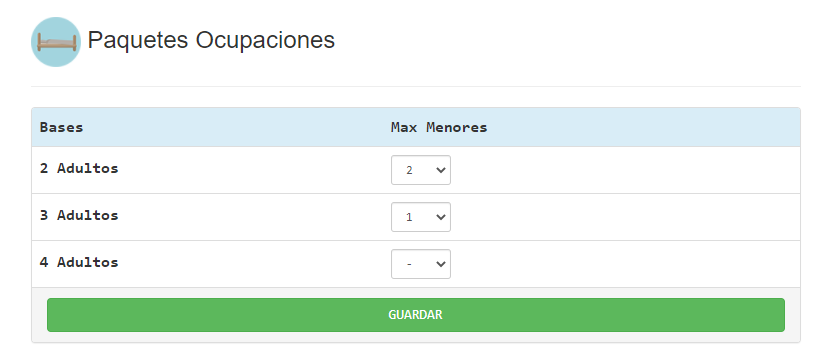
*OCUPACIONES: refiere a las combinaciones posibles que se pueden hacer a la hora de seleccionar las habitaciones desde el buscador de paquetes en la home. Por ejemplo, si en 1 habitación doble se permiten hasta 2 menores, en base 2 adultos se debe colocar Max Menores 2.
FRONT END
Esquema de funcionalidad
BUSCADOR: Los campos del buscador son llenados en base a lo mencionado en los cron de back end

RESULTADO DE BUSQUEDA: En esta etapa se obtiene todos los paquetes y sus fechas de salidas correspondientes tal como se visualiza en el ejemplo.

En el botón de descripción se obtiene la información del paquete.
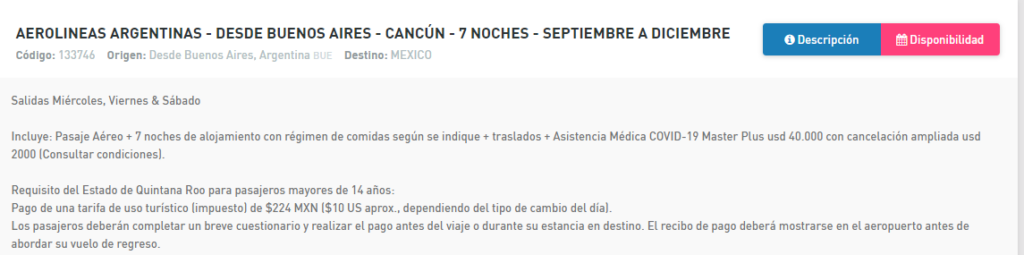
El botón de disponibilidad despliega las fechas de salida del paquete como se visualizan en la siguiente imagen.

Por defecto obtiene los cupos aéreos de la primera fecha de salida junto con los hoteles que le corresponden. Al ir seleccionando las diversas fechas de salidas se obtienen los cupos de aéreos y los hoteles correspondientes. En el caso de los hoteles dependiendo si el hotel tiene cupo o no el botón dirá Requerir (si no posee cupos), Reservar (si posee cupo).
Ver detalle amplia el desglose por pasajero (en caso de que este el campo activado desde el admin) y la liquidación correspondiente.

RESERVA: Formulario de reserva compuesto por campos para completar en base a los datos activados desde el administrador.
Liquidación en el sidebar:

—
