
Gestión chat web Consult-ar
En el siguiente procedimiento se explica el paso a paso para gestionar el chat de la web de Consult-ar
1- Se debe abrir el navegador de preferencia y colocar la url de acceso correspondiente a la plataforma del chat
2- Colocar los datos solicitados por el sitio que son dirección de correo y contraseña
Mail: pablo.niedermayer@consult-ar.info
Contraseña: pablo1978
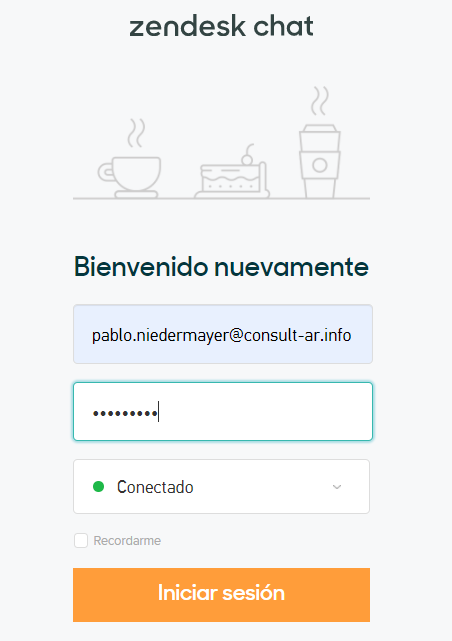
A continuación seleccionar el botón de Iniciar sesión.
IMPORTANTE: En el caso que al iniciar la sesión el sitio indique que los datos son erróneos comunicarlo al área de Planificación o a Comercial para que puedan certificar que no se hayan modificado los mismos.
3- Una vez dentro de la sesión se redirecciona a la pantalla de inicio, en el cual muestra el estado del chat. El mismo siempre debe estar ACTIVO.
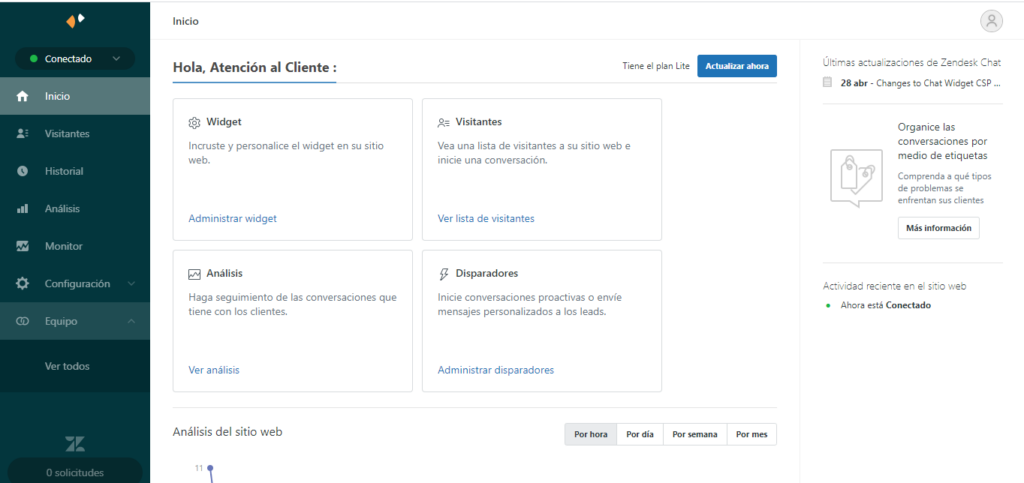
4- De lado izquierdo se muestra el menú el cual lleva a los distintos módulos de la plataforma.
Inicio: Pantalla general de la plataforma
Visitantes: Se puede visualizar si existe un usuario activo en la web en el momento
Historial: En este modulo quedan alojadas las conversaciones que ingresaron a través del chat de la web , con la información de los usuarios y el estado de las conversaciones. Tener en cuenta que si ingresa alguna consulta en un horario que el chat no se encuentre activo la misma se guardara en este modulo.
-Análisis: Este modulo es utilizado para las versiones Premium de la plataforma.
-Monitor: Este modulo es utilizado para las versiones Premium de la plataforma
-Configuración: Desde este modulo se manejan los accesos y el widget a insertar en la web, de esto se encargan Soporte y el área comercial
5- Cuando ingresa una consulta a traves del chat, se visualiza del lado izquierdo en la parte inferior como una solicitud, en color naranja.
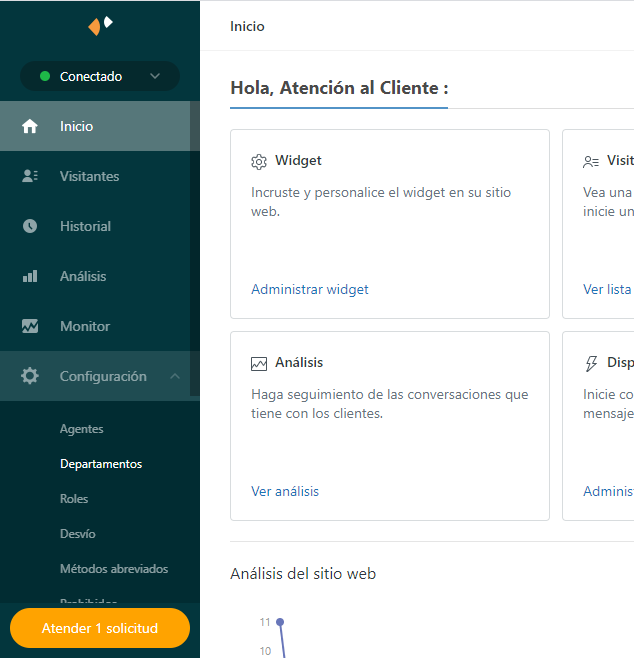
Se debe seleccionar la misma y automáticamente se abrirá una ventana para comenzar el chat con el usuario.
6- Dentro del chat se pueden visualizar los datos del usuario en caso que se corte la conexión y haya que contactarlo nuevamente o por si debe derivarse a otra área.
Además al continuar con la conversación el chat indica si el usuario se encuentra visitando otras urls de la web.
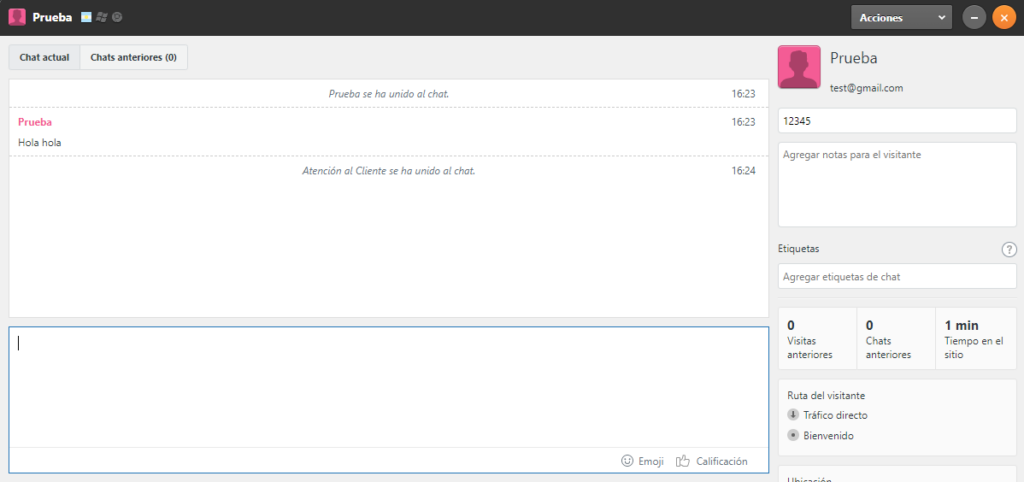
7- Por ultimo, para finalizar se debe hacer click en la cruz superior y dar por cerrada la ventana.
IMPORTANTE: No se pueden atender dos consultas ingresadas a través del chat al mismo tiempo, se debe finalizar con uno para poder ingresar una nueva solicitud.
