
Cómo generar widget de Civitatis para Traslados y/o Actividades
La plataforma de agencias de Civitatis, nos brinda la posibilidad de generar un widget tipo marca blanca para insertar en la web. De esta forma, se pueden tener productos de Traslados y/o Actividades en una misma landing ”integrada” en la plataforma del cliente.
Para ello, debemos ingresar a https://www.civitatis.com/es/agencias/ con el acceso de agencia del cliente, quien nos lo debe enviar.
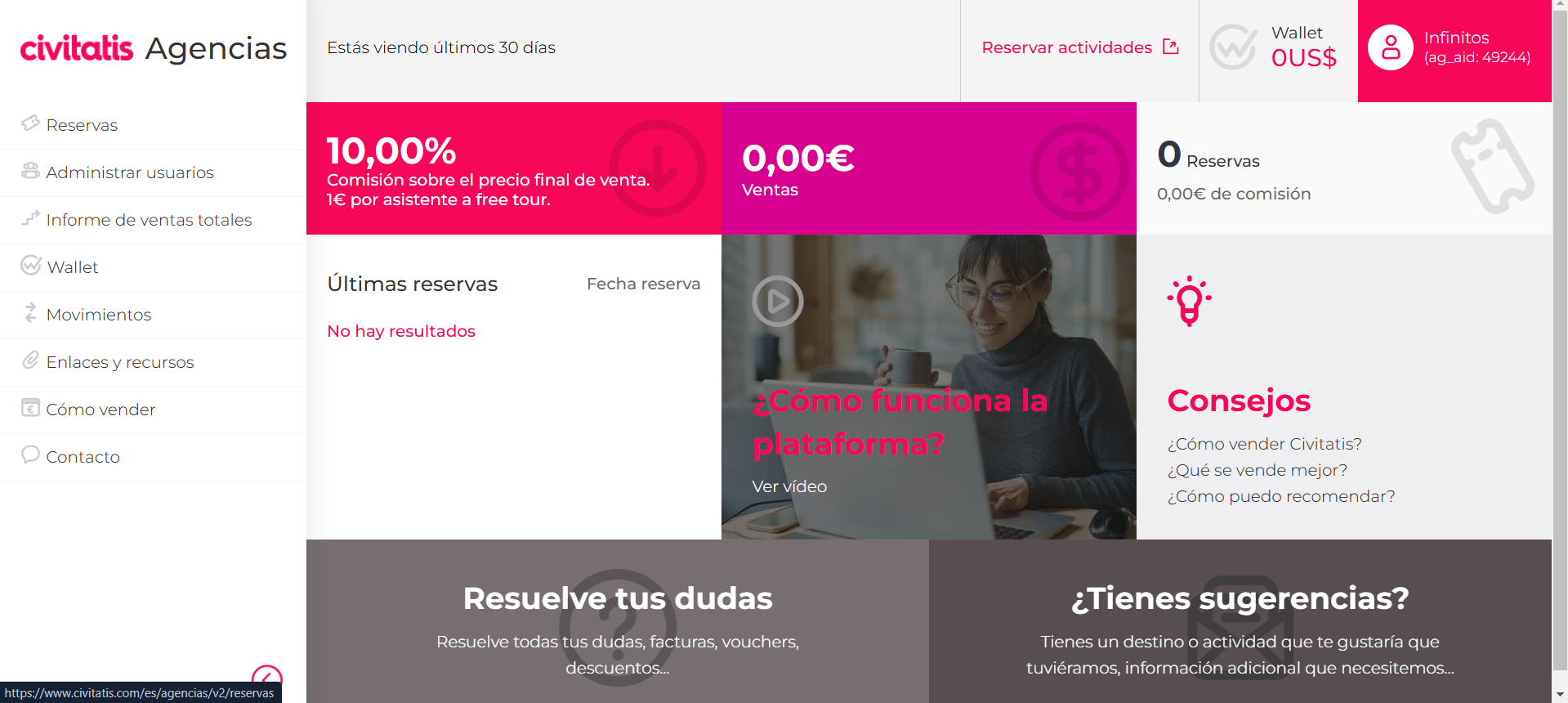
Una vez iniciamos sesión, nos enviará a esta pantalla:

Nos dirigimos a ‘Enlaces y recursos’ y luego a ‘Widget’
Y aquí comenzamos con la personalización del widget a integrar:
- Configuración del widget,
Nombre de tu campaña: no hace falta modificarlo
Idioma: idioma a mostrarse
Divisa: moneda en que el cliente quiere mostrar los productos
Ancho y altura: no completamos
2. Actividades (también se incluyen traslados),
Número de actividades a mostrar: seleccionamos el número de actividades que se mostraran en la landing. Recomendación: 24 (el máximo)
Destino: en este campo, tenemos la posibilidad de seleccionar en qué destino/s}} queremos que se muestren los productos. Por ejemplo, si se desea ver actividades y/o traslados de Argentina, debemos seleccionar Argentina. Cabe destacar que solo se puede seleccionar un destino o región (Por ejemplo, Patagonia Argentina o Picos de Europa). En caso de no seleccionarse, los productos se mostrarán de todos los destinos
Actividades a mostrar:
Mostrar todas las actividades del destino: no distingue entre traslados y actividades
Elegir las actividades por tipo de categoría: Nos da la opción de elegir entre estas categorías, se puede incluir más de una.
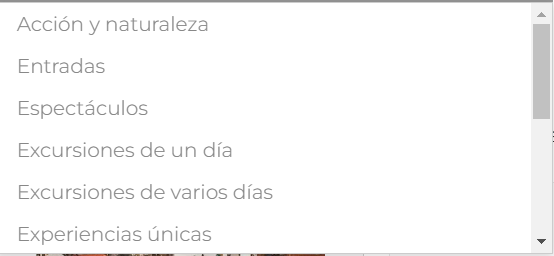


Elegir las actividades de forma manual: seleccionando este debemos seleccionar producto por producto. No es lo ideal
Diseño

Por último, le damos a ‘Generar widget’ y si nos gusta cómo se previsualiza, le damos a copiar código.
Paso seguido se le hace un tkt a maquetado pidiendole que suba ese widget a la landing correspondiente.
