Cómo dar de alta el botón de arrepentimiento para insertar en la web del cliente
- Ingresamos al drive de botón de arrepentimiento https://drive.google.com/drive/folders/1RmVNfbnFMZBfaEEQ60x_rlumIdyyWtOq
- Buscamos ‘’Esqueleto BOTON DE ARREPENTIMIENTO’’ y lo abrimos

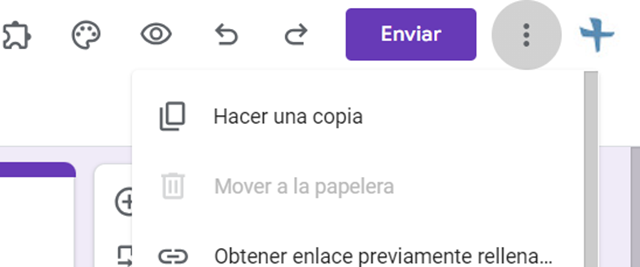
3. En los 3 puntitos de arriba, seleccionamos y le damos a ‘’Hacer una copia’’
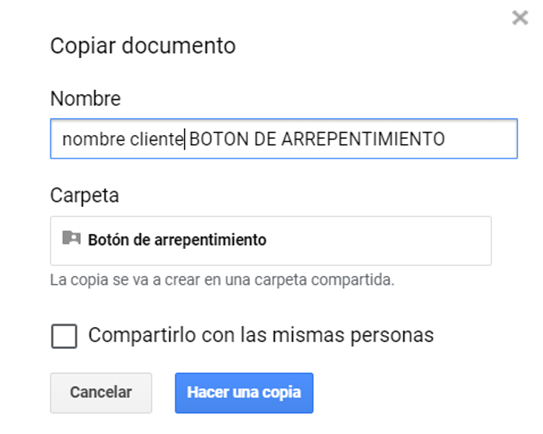
4. Realizamos la copia poniendo el nombre del cliente en reemplazo de ‘’Esqueleto’’
Guardarlo en la carpeta ‘Botón de arrepentimiento’ y es importante NO compartirlo con las mismas personas, sino se compartirá información que no se debe compartir
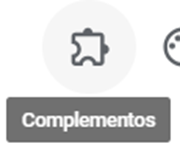
5. El siguiente paso es configurar el botón de arrepentimiento, para ello vamos a:
- Complementos
– Open App
– Create
– Y completamos:
01 MESSAGE
Notification Name: poner ‘Botón de arrepentimiento’
Sender’s Name: Nombre de la agencia, ejemplo: ‘Bag Travel’
Sender’s Email Address: seleccionar ‘choose sender’
Reply-to Email Adress: correo electrónico del cliente
Email Subject: poner ‘Botón de arrepentimiento’
Edytor Type: WYSIWYG
Email Body: poner ‘Se adjuntan las respuestas al formulario de arrepentimiento.’
02 RECIPIENTS
TO Recipients: correo electrónico del cliente
CC Recipients: nada
BCC Recipients: nada
Form Respondent: no clickeo
Conditional Notifications: no clickeo
03 PDF
Acá no hay que tocar nada, solo poner ‘Save & Continue’
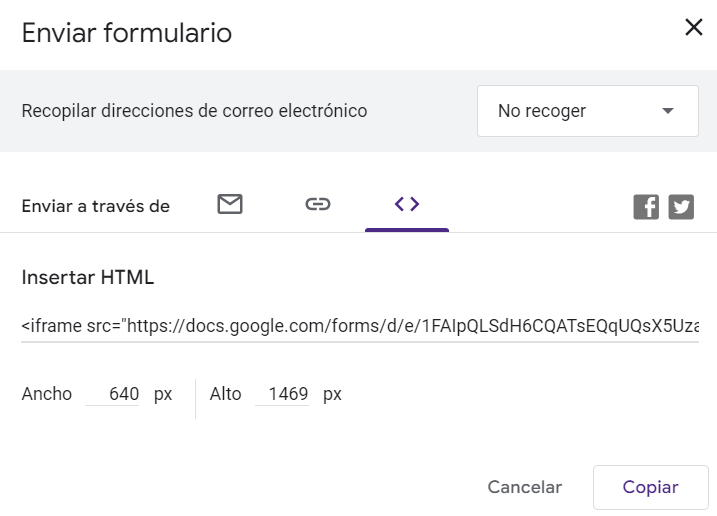
- Una vez realizado esto, le damos a Enviar

- En el ícono de <> nos aparecerá el código HTML, el cual debemos enviar a maquetado para que inserte el formulario en la web.