
Cómo se realiza la carga de credenciales de proveedores- Spider online
A continuación se detalla el procedimiento para la carga de credenciales en los clientes que adquieren el Spider online – Motor de reservas de paquetes.
Procedimiento
1. Al recibir las credenciales por parte de los proveedores, se debe ingresar a https://www.mktespider.com.ar/admin con los datos que nos proporciona Consult-ar.
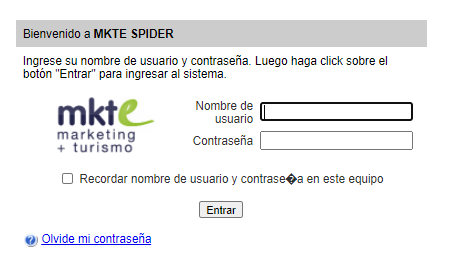
2. Una vez dentro del menú principal, realizar scroll hacia la sección del MKTE services.
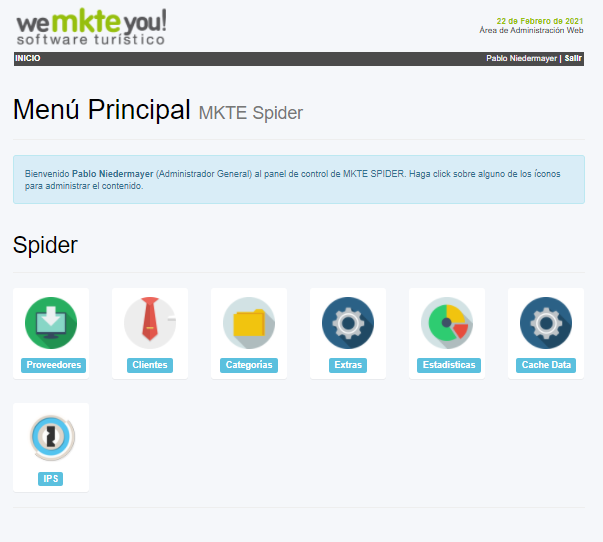
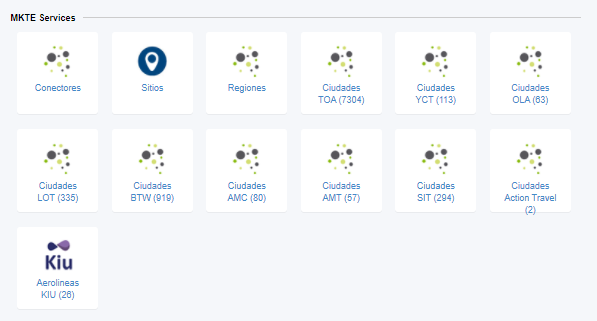
3. Ingresar al icono de SITIOS, por consiguiente se mostrara un listado de todos los sitios que ya cuentan con el producto de services dado de alta. Pueden darse dos posibilidades
a- Que el sitio aun no este dado de alta en el services
-En este caso se debe hacer click en el link que indica Agregar nuevo sitio en services.
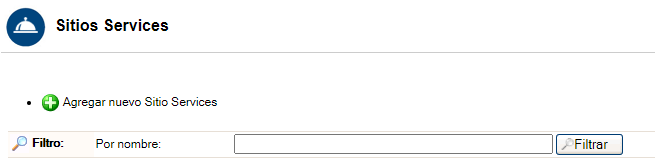
-Proceder a completar los campos con los datos que ya tenemos de la agencia como Nombre , Ip del sitio y URL, para el Hash se coloca una combinación de la palabra SERVICIOS y el nombre de la agencia separado por un guion bajo , por ej: SER_CONSULT
En los últimos tres campos, se completa la moneda que debe ser ARS por pesos Argentinos (a tener en cuenta cuando se configura el motor dentro del sitio web del cliente se estipula la moneda por defecto), se clickea el check de habilitar y se coloca el mail al cual deben llegar las notificaciones de las reservas.
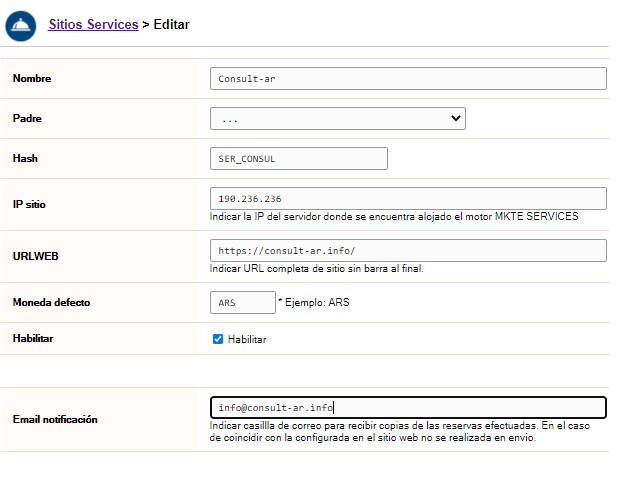
IMPORTANTE: El campo de Padre no se utiliza en el producto de Spider online por lo tanto se deja como se muestra en la imagen anterior.
b- El sitio ya esta dado de alta en services y solo se deben cargar las credenciales nuevas.
Se debe colocar el nombre de la agencia en el campo de filtro.
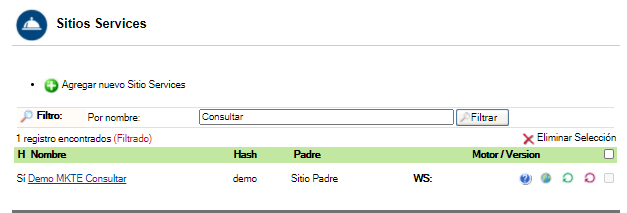
Una vez que nos devuelva el resultado de la agencia en el listado se debe hacer click en el nombre de la misma para ingresar al formulario.
4. Dentro de la ficha de la agencia en services realizar scroll hasta el siguiente titulo Conectores PAQ (Paquetes) y elegir el proveedor del cual tenemos las credenciales.
Debajo se especifica que cargar de acuerdo a cada proveedor
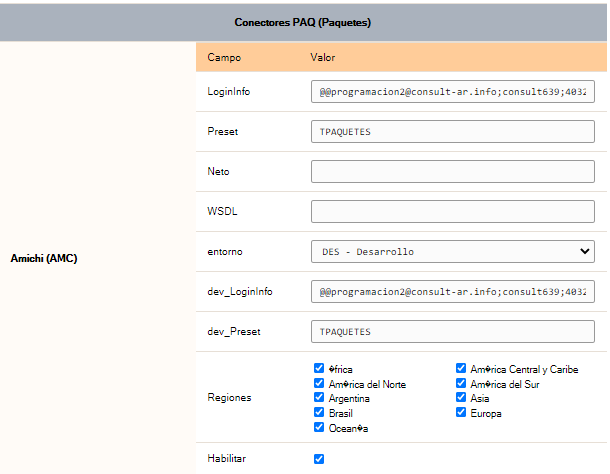
Amichi
Logininfo: Se coloca el String de conexión
Preset: Colocar la pass es decir la contraseña
Entorno: Colocar desarrollo si el proveedor brinda credenciales de test, sino colocar Producción
Los campos que indican dev_ se repiten los mismo datos.
Regiones: Todos
Habilitar: Si
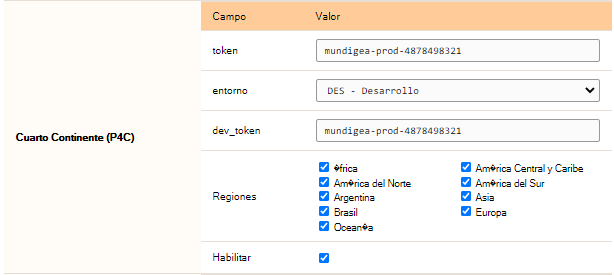
Cuarto Continente
Token: Se coloca el mismo brindado por el proveedor
Entorno: Colocar desarrollo si el proveedor brinda credenciales de test, sino colocar Producción
Dev_token: Se repite lo mismo colocado en el Token
Regiones: Todos
Habilitar: Si
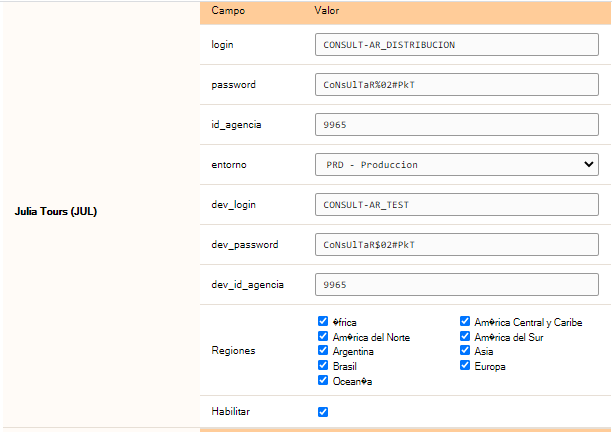
Julia Tours
Login y Password: Los brindados por el proveedor
Id agencia: Es el numero con el cual el proveedor identifica a la agencia
Entorno: Colocar desarrollo si el proveedor brinda credenciales de test, sino colocar Producción
Los campos que indican dev_ se repiten los mismo datos.
Regiones: Todos
Habilitar: Si
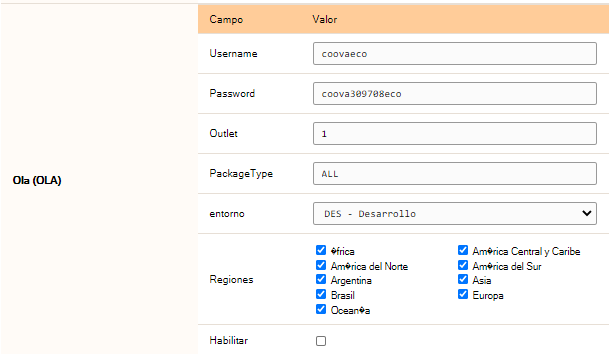
Ola
Username: Completar el usuario que brinda el proveedor
Password: Tambien la pass que envia el proveedor
Outlet : Colocar el N° 1
PackageType: ALL (todos)
Entorno: Colocar desarrollo si el proveedor brinda credenciales de test, sino colocar Producción
Regiones: Todos
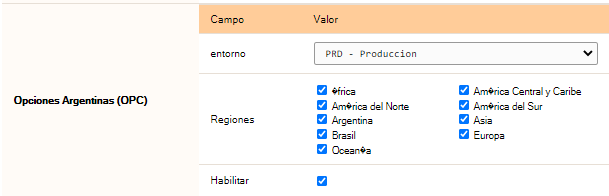
Opciones Argentinas
Entorno: Colocar desarrollo si el proveedor brinda credenciales de test, sino colocar Producción
Regiones: Todos
Habilitar: Si
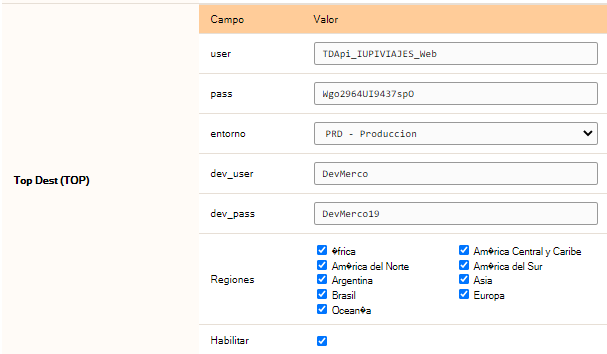
Top Dest
User: Usuario brindado por el proveedor
Pass: Contraseña
Entorno: Colocar desarrollo si el proveedor brinda credenciales de test, sino colocar Producción
Los campos que indican dev_ se repiten los mismo datos.
Regiones: Todos
Habilitar: Si
5. AL finalizar colocar Aceptar en la ficha y los datos se guardaran
