
Cómo saber los datos de acceso y plan asignado de un sistema de envíos (enviador)
A continuación se detallan los pasos para conocer los datos de acceso (url, usuario y contraseña) y plan asignado de un cliente en el sistema de envíos de email campaña de Consult-ar.
Para esto se debe previamente chequear en el CRM si esa información no fue volcada oportunamente en el ticket de fidelización. Se debe revisar con cuidado ya que puede encontrarse la data en una entrada anterior (por ejemplo del año pasado) por lo que no estará a primera vista. En caso de haber buscado la información en el sistema y que la misma no se encuentre se puede acceder a los dos sistemas de envíos logueándose como administrador y buscar la cuenta del cliente.
Los datos de acceso son:
SERVIDOR 1-
https://news.wemkteyou.com.ar/backend/
USUARIO: info@consult-ar.info
PASS: ITsoporte18
SERVIDOR 2
https://news2.wemkteyou.com.ar/backend/
USUARIO: soporte@consult-ar.info
PASS: LNKsoporte77
El cliente que estamos buscando puede estar dado de alta en cualquiera de los dos servidores de campaña, por lo que se deben revisar ambos en caso de no encontrarse en el primero.
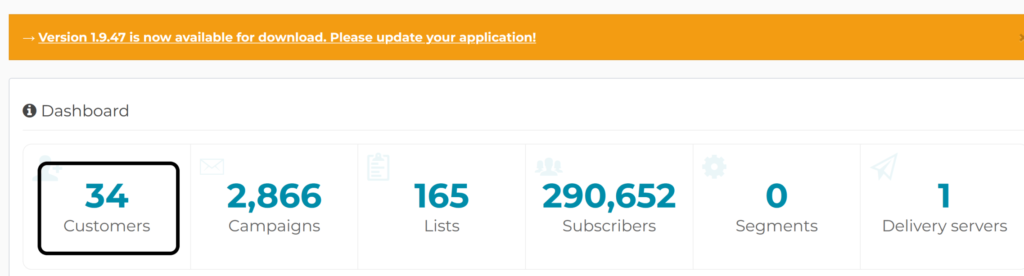
Por ejemplo para comenzar la búsqueda nos logueamos en el Server 1. Una vez que se acceden con el usuario y contraseña se debe hacer clic en “Customers” de la sección dashboard o escritorio.
Una vez localizado, a la derecha del nombre se encuentran botones que permiten realizar determinadas acciones.

Al hacer clic en las flechas cruzadas (primer botón) vamos a poder impersonarnos como la agencia (es decir ingresar con sus datos de logueo) como si fuésemos la agencia a su sistema de envíos y verificar sus datos de accesos desde el perfil ubicado en el margen superior derecho.
En caso que no se desee ingresar como el cliente, pero si fuese necesario revisar su plan de envíos asignados, debemos hacer clic en el último botón llamado “Update”. Esta sección nos mostrará el plan asignado en el campo “Group”.
Luego para salir del sistema, hacer clic en el nombre ubicado en el margen superior derecho y luego en Log Out.
