
Consejo: comienza colocando el nombre del producto sobre el que necesitás asesoría
¿Qué es la multibúsqueda de resultados? ¿Cómo cargo tarifas negociadas?
Introducción
El módulo de multibúsqueda ofrece la ventaja de poder parametrizar a través de una matriz, distintas reglas de negocio para definir qué resultados se desean obtener en la búsqueda.
De esta manera, el sistema realiza varias búsquedas de disponibilidad en paralelo a fin de obtener y presentar en un único resultado, la oferta de vuelos coincidente con los parámetros previamente definidos.
Por ejemplo, se pueden hacer multibúsqueda de resultados para obtener mas opciones de vuelos que incluyan equipaje para una determinada compañía aérea, o bien se pueden cargar allí diferentes PTC o Tour code de tarifas negociadas que la agencia quiera que se coticen a través del motor web. Además si la agencia administradora de la web tiene contratado el módulo corporativo, puede aplicar esas búsquedas a sus empresas corporativas, por ejemplo, para que utilicen algún PTC propio del acuerdo de esa empresa con una línea aérea determinada.
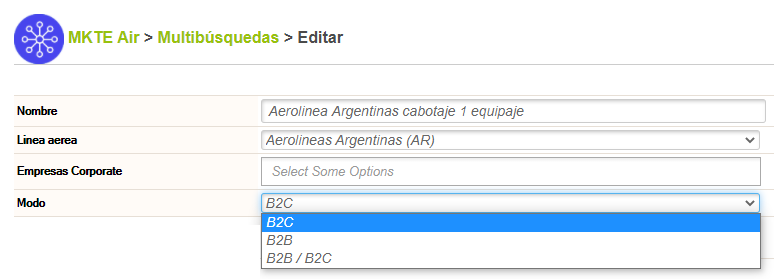
Hacer clic en el ícono Multibúsquedas y luego en “Agregar Nueva búsqueda”. En primer lugar se define un nombre identificatorio de la búsqueda. Luego, para cada búsqueda creada, es mandatorio asociar una línea aérea de las disponibles en el listado. Se puede asociar opcionalmente una empresa corporativa si correspondiese y luego el Modo o entorno, es decir, si la búsqueda se va a realizar en el motor B2B, B2C o en ambos.
Dentro de las condiciones de aplicación hay dos niveles: “Destinos” y “Tipo de tarifas y descripciones”.
Sección Destinos
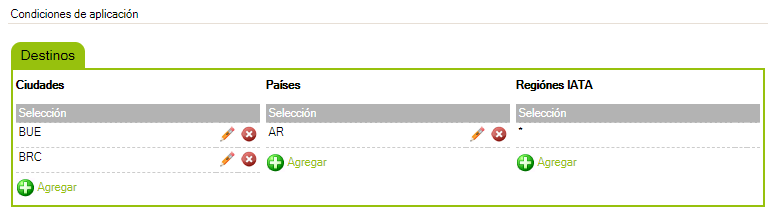
En la sección Destinos se definen ciudades, países y regiones de aplicación. Por ejemplo, si queremos cargar una búsqueda adicional de vuelos con equipaje de Aerolíneas Argentinas para las ciudades de Buenos Aires y Bariloche, se debe hacer clic en Agregar de la sección CIUDADES y cargan los códigos IATA BUE y BRC.
Sección Tipo de tarifas y descripciones
PTCs & Tourcodes
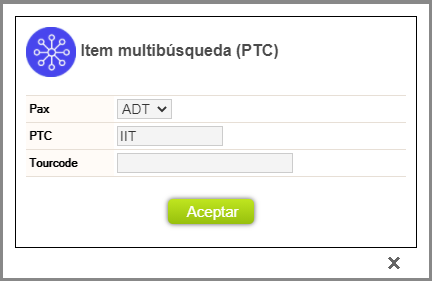
En las opciones PTCs & tourcodes se pueden cargar todas las posibles condiciones de tipos de pasajero para cotizar. Por cada registro creado se indica el tipo de pasajero a que se asocia el PTC (ADT, CHD o INF), luego se carga el PTC concreto o el código de tourcode según sea la compañía aérea.
Es importante tener en cuenta que las tarifas negociadas deben siempre haber sido cargadas por la compañía aérea en el OID web de la agencia para luego poder ser cotizadas y mostradas en el motor del sitio web.
Detalle tarifa & Equipaje (FeeIdDescription)
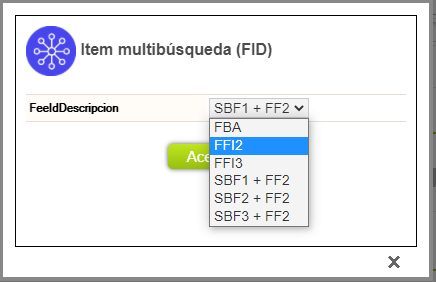
Para cargar búsqueda a fin de lograr obtener mayores resultados de vuelos con equipaje incluido, hacer clic en Agregar de la sección Detalle de tarifas y equipaje, y seleccionar alguna de las opciones del desplegable.
-FBA: Priorizar resultados con equipaje para despachar (FREE BAG ALLOWANCE)
-FFI2 y FFI 3: al igual que en el caso anterior prioriza resultados con equipaje para despachar, ya sea 2 o 3.
-SBF1, SBF2, SBF 3: búsquedas por cantidad de equipaje para despachar mandatoria. Se puede utilizar estas opciones indicando la prioridad de cantidad 1,2 o 3 respectivamente.
MySearch (Familia de tarifas)
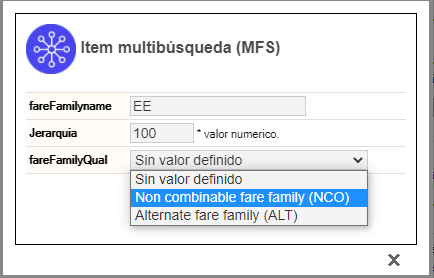
El servicio My Search, permite configurar las líneas aéreas habilitadas para mostrar resultados de familias tarifarias combinadas por tramo. Caso contrario, el sistema siempre sugiere resultados homogéneos, es decir, misma familia tarifaria en todos los tramos. Dentro del bloque MySearch se pueden agregar hasta 20 elementos. Los códigos de Familia de tarifa que se carguen van a corresponder a la línea aérea configurada en la cabecera de la multi búsqueda. Al crear o editar un elemento MySearch se indican los siguientes campos:
- –FareFamilyname se indica el código de familia de tarifa. Ej. EE.
- –Jerarquía: dejar cargado siempre el valor 100.
- –FareFamilyQual: no es mandatoria de indicar. La opción NCO no permite hacer combinaciones de tarifas por tramo mientras que la opción ALT permitirá combinar con otra familia de tarifa.
La aplicación de una búsqueda MySearch no permite combinarse con búsquedas de equipaje (FeeIdDescripcion), las búsquedas multiOID y la búsqueda por OB Fees. Es decir, hay que cargarla por separado.
—
Finalmente, para terminar la carga de la búsqueda, el checkbox de ÚNICA permite indicar que la línea aérea configurada arriba debe excluirse de la petición general para evitar duplicación de resultados. Es decir, si se carga Aerolíneas Argentinas para la búsqueda en paralelo, es decir, en la multibúsqueda, y se tilda la opción ÚNICA, no se va a buscar Aerolíneas Argentinas en la búsqueda general. Si no se tilda esta opción, va a buscarla en ambos flujos y traer todos los resultados obtenidos (en este caso podría haber resultados repetidos, pero en el caso que se quieran obtener tarifas públicas y negociadas al mismo tiempo, esta podría ser una opción).

Además de poder configurar consultas para traer mas tarifas con opciones de equipaje, o tarifas negociadas con distintos PTCs, se podría hacer una configuración para que busque resultados de una sola compañía en paralelo, por ejemplo Aerolíneas Argentinas para todos los destinos (es decir, sin cargar ninguna especificación en la sección DESTINOS) con opción de tipo SBF1, así puede que al buscar solo por esa compañía, traiga mas opciones que las ofrecidas en la búsqueda general que es mas limitada porque tiene que hacer búsquedas y traer resultados para todas las compañías en pocos segundos.
—
