
Consejo: comienza colocando el nombre del producto sobre el que necesitás asesoría
Guía de uso plataforma de creación de newsletters
Introducción
En este tutorial le enseñaremos a administrar las distintas plantillas que posee para el armado de sus newsletters.
Implementación
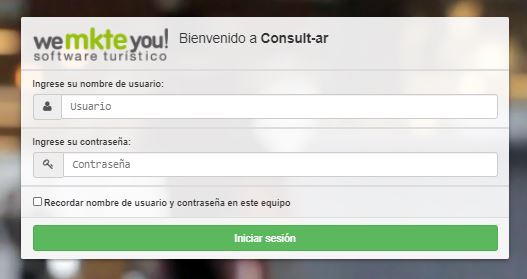
- Ingresar al administrador de la web, utilizando usuario y contraseña otorgada por Consult-ar.
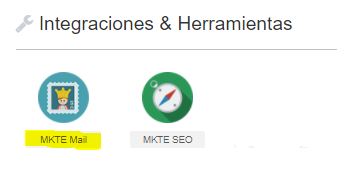
2. Una vez dentro del administrador, ingresar al ícono Mkte mail que se encuentra en el apartado Integraciones & Herramientas
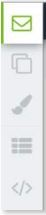
Al ingresar al módulo, se observan a la izquierda, diversos botones para acceder a las funcionalidades de la herramienta.
3. Para comenzar a crear la pieza de promoción, existen dos opciones:
-Ingresando desde la primera opción: “newsletter” simbolizada con un sobre verde ubicado en el margen superior izquierdo de la plataforma.
-Ingresando desde la segunda opción: “plantilla” simbolizada con dos rectángulos superpuestos.
La diferencia entre ambas opciones, radica en que en la primera es posible acceder a crear un newsletter de cero, sin una base previa o bien, utilizar las plantillas pre cargadas por Consult-ar. También en esta opción podemos visualizar los newsletters ya creados anteriormente y duplicarlos para volverlos a reutilizar.
Así mismo, se puede partir de plantillas creadas con anterioridad, ya que las mismas se encuentran listadas en esta sección.
Newsletter
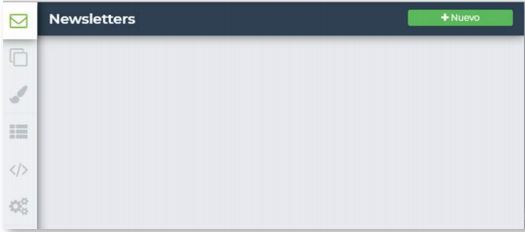
- Para crear una nueva pieza de envío, hacer clic en el ícono del sobre y luego en el botón verde “Nuevo” ubicado en la parte superior derecha.
A la derecha del panel, se desplegará una nueva columna que me permitirá realizar nuevas acciones:
-Colocar un nombre o título al newsletter (se recomienda uno que permita reconocer el contenido del news fácilmente).
-Definir el layout: seleccionar el theme deseado de las opciones básicas creadas previamente por Consult-ar. Los themes pre configurados son 4 y están referidos a las cuestiones estéticas de la pieza: colores, tipografía, tamaño, etc. No obstante, como crear layouts (o themes) será explicado más adelante en este tutorial.
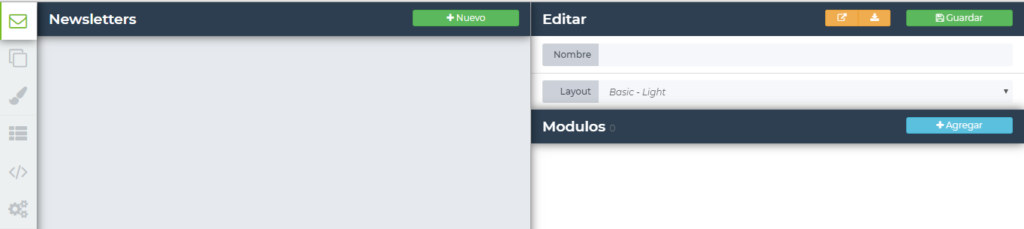
2. Una vez definidos estos dos ítems, hacer clic en el botón verde GUARDAR, ubicado en la parte superior de la columna.
3. Luego, comenzaremos a armar la pieza propiamente dicha. Para esto debemos agregar los módulos que conforman el newsletter.
Estos módulos son:
- PRODUCTOS: carga manual (que se hayan cargado directamente en la web), spider circuitos y productos que se deseen cargar directo en el newsletter (esto es opcional)
- TÍTULOS: de las distintas secciones
- LINKS: para url predecibles de aéreos
- FORMAS DE PAGO: que linquee a las formas de pago de la web o a promos específicas
- OTROS: redes sociales.
4. Para comenzar, hacer clic en el botón celeste llamado AGREGAR
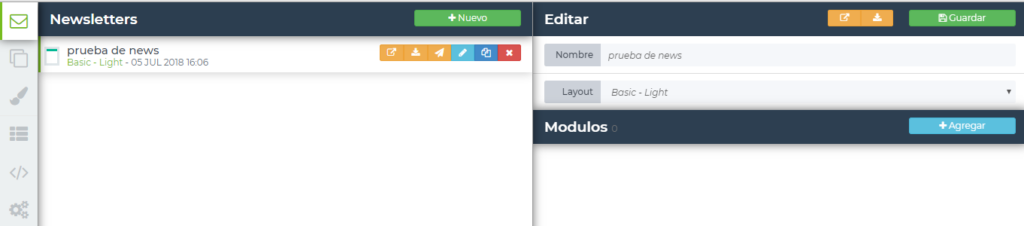
Al realizar esta acción se desplegará la opción de agregar los distintos módulos y a su vez, nos muestra sus distintas formas de visualización. Ejemplo, al hacer clic en producto, se desplegarán diversas opciones de visualización del producto solicitado.
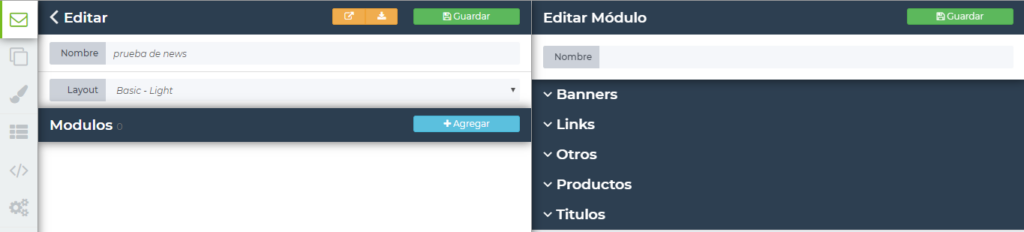
Por ejemplo: haremos clic sobre “productos”. Allí podrán ver las diversas maneras en las que se podrá visualizar ese bloque de información en el news.
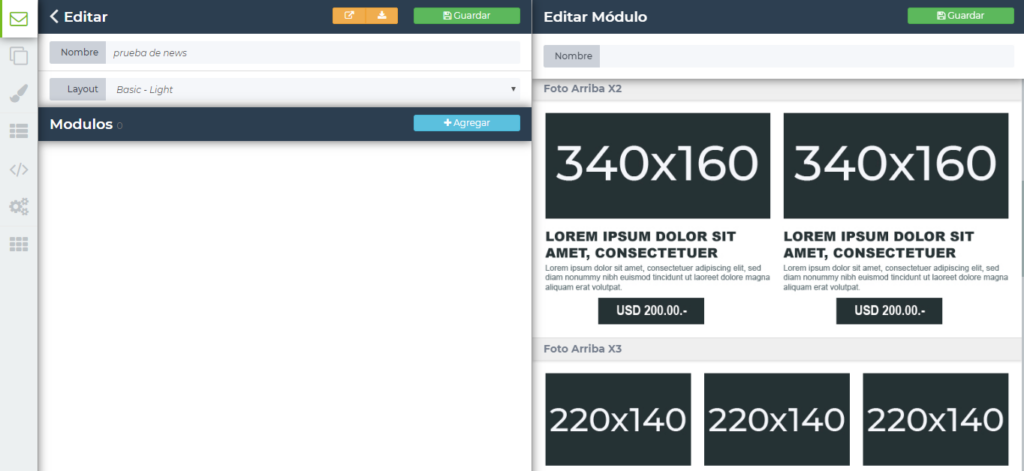
5. Al hacer clic sobre la opción de visualización elegida, en este caso el bloque de dos productos, este se seleccionará y se anclará del lado izquierdo.
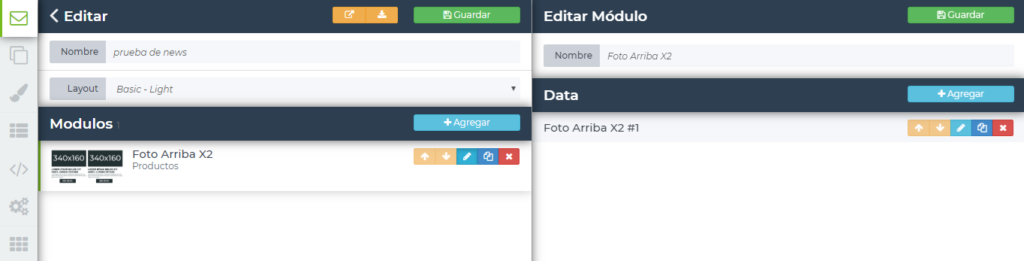
6. Del lado derecho, se podrán elegir los diversos productos (paquetes spider, paquetes de carga manual y circuitos) para seleccionar y mostrar en esa sección. Podremos repetir esa acción las veces que sea necesario, hasta cargar todos los productos que se requieran mostrar en la pieza (paquetes, banners, redes sociales, etc).
Para seleccionar los productos que se querrán mostrar en el formato de paquetes elegido, hacer clic en el botón celeste con el dibujo del lápiz editor que se encuentra en el panel derecho denominado Data.
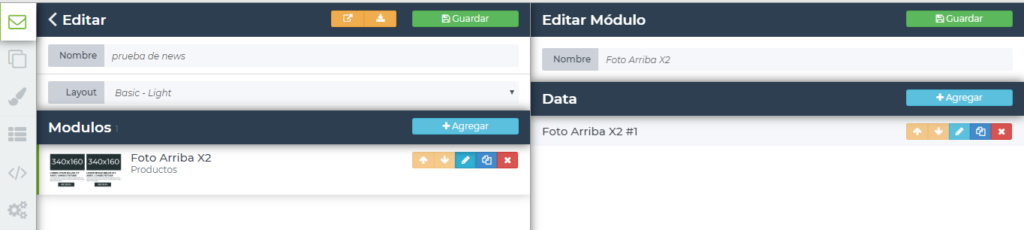
7. Allí, el panel “Data” se volverá a anclar a la izquierda y del lado derecho se mostrará la opción para la selección y carga de los productos:
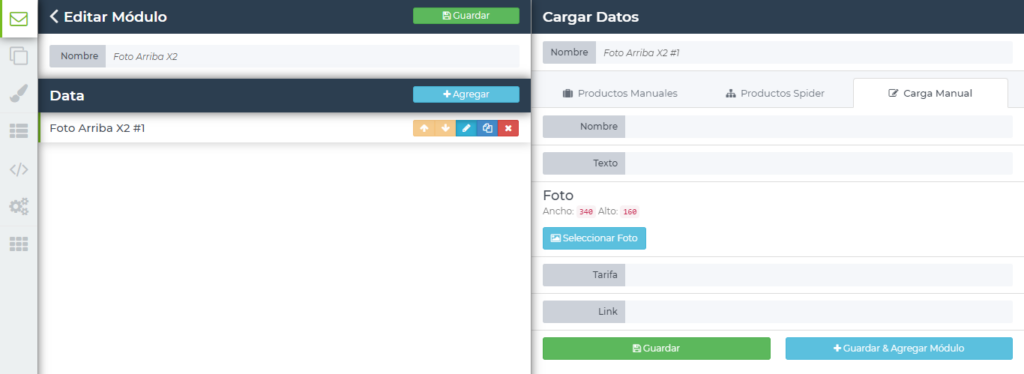
8. Allí encontrarán 3 pestañas que contienen los 3 tipos de productos a cargar:
–Carga manual para realizar la carga de un paquete directo en la herramienta ya que no está cargado desde la plataforma web. En esta sección se debe especificar el nombre del paquete, foto, tarifa y texto descriptivo del producto. Luego hacer clic en el botón guardar, o en guardar y agregar otro módulo para cargar otro paquete bajo esta modalidad.
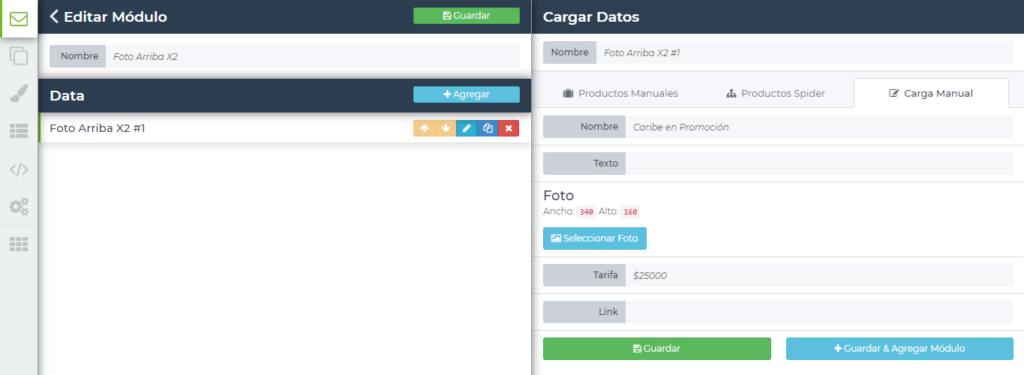
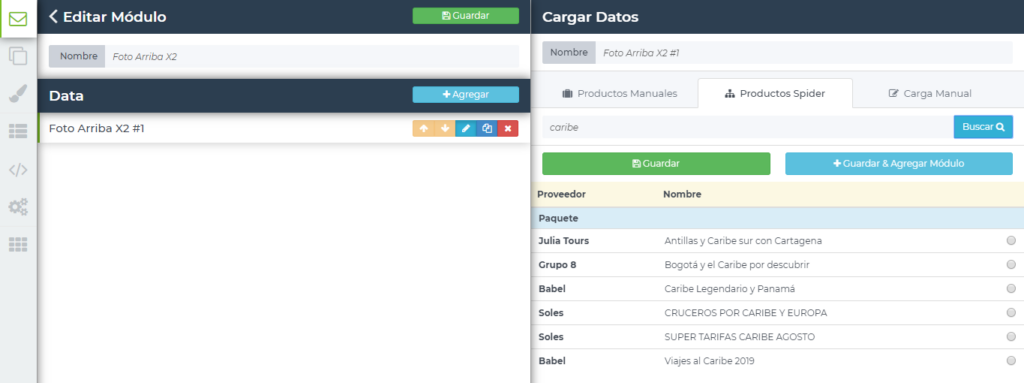
–Carga spider: para tomar los paquetes automáticos que vienen precargados del spider. Al hacer clic en esa pestaña, se buscarán los productos por nombre. Ejemplo si se busca por Caribe, mostrará todos los productos de los proveedores que tengan el nombre Caribe en el título o descripción del paquete. Con un clic en el producto se suma el producto al news.
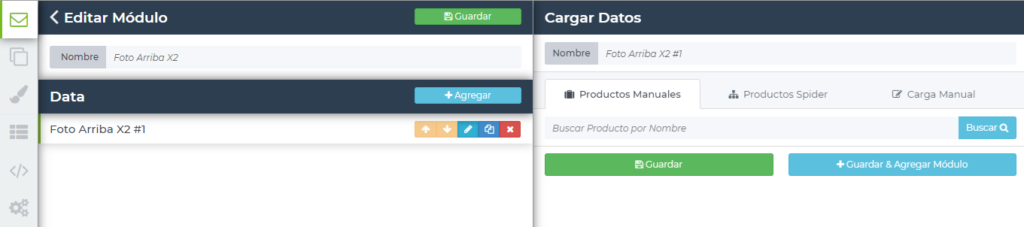
–Productos manuales para tomar los productos que ya están cargados de manera manual en la plataforma web. Tiene la misma metodología que los productos spider.
9. Una vez que se seleccionaron todos los productos deseados, se debe guardar la elección. Para esto, existen dos botones:
– GUARDAR
-GUARDAR Y AGREGAR OTRO MÓDULO.
10. Al hacer clic en GUARDAR, se finaliza la carga de ese ítem y vuelve a la pantalla anterior. Si se hace clic en AGREGAR OTRO MÓDULO, vuelve a la pantalla para agregar más módulos y seguir completando el news.
11. Luego, proceder con la carga del resto de los módulos mencionados arriba (banners, links, títulos, etc) bajo la misma modalidad: primero seleccionando la estructura y luego el contenido. Una vez terminado, se verá a la derecha del panel el listado de módulos que conformaran el news y que se fueron seleccionando en los pasos anteriores.
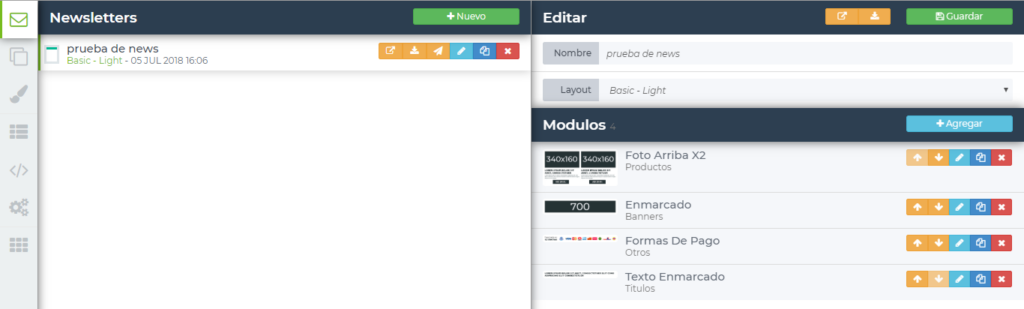
12. Una vez realizado esto, se puede modificar orden de los módulos, que se verá reflejado en la estructura de la pieza. Es decir: poner un título primero, un producto luego, las redes sociales luego, etc. Este orden será de acuerdo al gusto y a la necesidad del diseño. Cada ítem se sube o baja, con las flechas naranjas ubicadas a la derecha.
13. Una vez finalizado el news, se puede hacer vista previa para ver cómo quedó el diseño con el primer botón naranja llamado “vista externa” ubicado en el margen superior derecho. Luego con el siguiente botón podemos descargar la pieza en formato HTML.
Plantilla
La segunda forma de crear un newsletter es usando la opción “plantillas”.
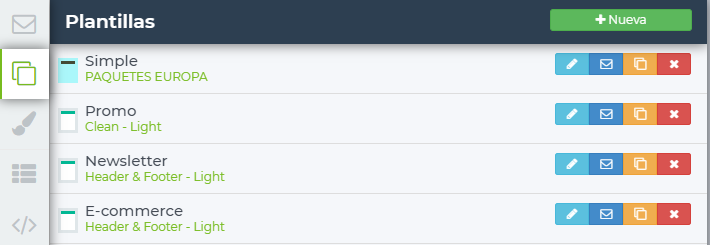
Como se mencionaba anteriormente, las plantillas son formatos predeterminados de news con módulos predeterminados. Esto es factible para aquellas plantillas que se utilizarán seguido para realizar envíos, es decir con el mismo formato. Esta opción es más rápida ya que solo es necesario seleccionar los productos que queramos mostrar sin necesidad de agregar o quitar módulos ya que la estructura del newsletter ya está realizada.
En esta opción, el armado del news es más rápido ya que la estructura de la pieza ya está prearmada y solo resta la carga de productos en cada sección. Esta carga se realiza de la misma manera que en el ítem descripto anteriormente.
Desde Consult-ar se dejan configuradas 4 opciones básicas para utilizarse que pueden modificarse a gusto y dejar establecido el formato propio de la agencia para cada caso.
Layouts
Finalmente, se visualiza una tercera opción llamada “layouts”. En esta sección se podrán dar estilos al news, es decir: colores de fondo, colores de títulos y botones, tipografía, que el news se vea con header y footer, que se vea sin header y footer, etc.
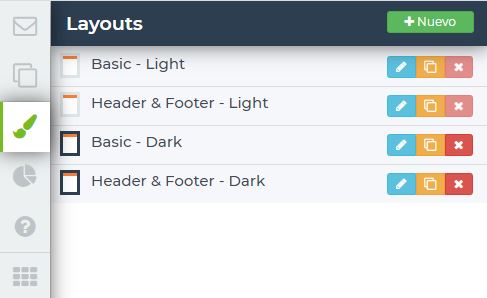
Por defecto, dejaremos seteado el layout correspondiente a la identidad de la agencia en 4 versiones totales:
• 2 con header y footer con colores claros
• 2 sin header y footer con colores oscuros
No obstante, estos pueden ser modificados.
Al hacer clic en cualquiera de las opciones, a la derecha del panel se mostrará una plantilla de prueba y a la izquierda el panel para editar colores, tipografías, tamaños de la fuente, color de fondo, color de los títulos, etc.
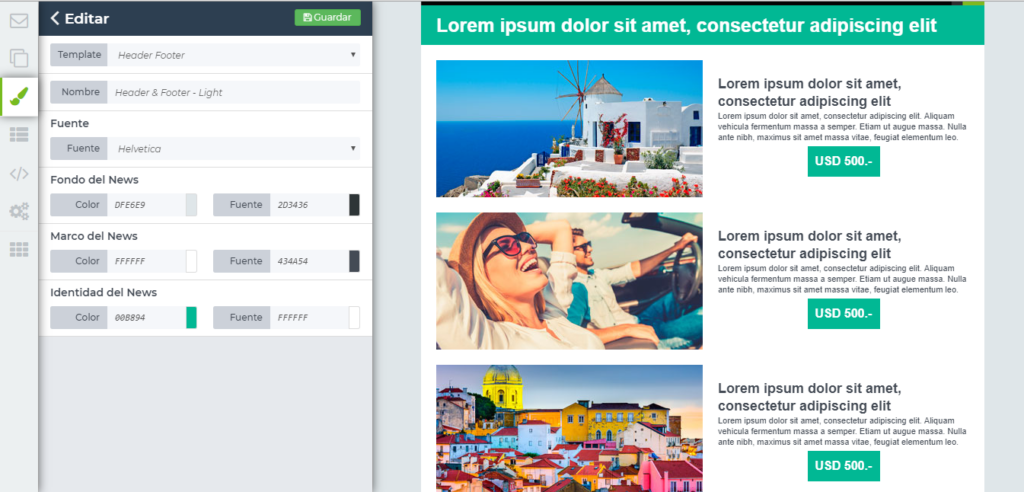
Estos layouts ya son seteados por Consult-ar con los colores y tipografía institucional de la agencia por lo que no es necesario intervenir en los mismos. No obstante, la sección está abierta a la edición.
