Consejo: comienza colocando el nombre del producto sobre el que necesitás asesoría
¿Desde dónde visualizo las reservas?
Dentro de la misma botonera del acceso restringido, se puede acceder al historial de reservas. En la primera solapa CORPORATE ya se encuentran filtradas todas las reservas de tipo corporativo.
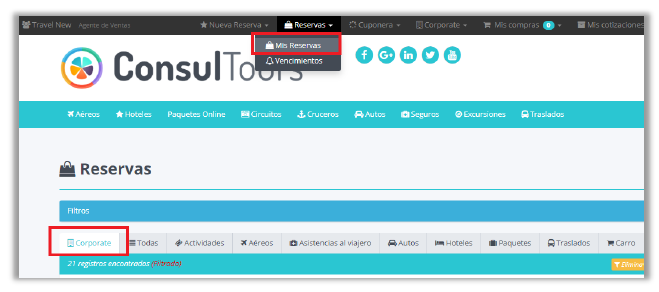
Desde allí se pueden ver todas las reservas propias y por permisos de autorización en el listado. Es decir si el usuario logueado es de Nivel 2 y tiene permiso para autorizar reservas del Nivel 1, va a ver sus propias reservas y las reservas del nivel inferior que pueda autorizar.
Sobre el registro de cada reserva, en la última columna, se muestra el Estado de autorización:
-Amarillo: autorizada sin emitir.
-Verde: autorizada emitida.
-Celeste: pendiente de autorización.
-Rojo: rechazada El número que figura dentro de la caja de Estado de Reserva indica la cantidad de notas que tiene esa reserva, y haciendo clic allí se puede acceder al detalle que contiene:
Estado de la reserva: el nombre de usuario que otorgó ese estado y la fecha.
Motivo de viaje y centro de costo asociado.
Comparativo de tarifas: desde aquí se puede ver la diferencia entre el monto de la tarifa seleccionada y los montos de las tarifas sugeridas. Las tarifas que sugiere el sistema se basan en los criterios explicados anteriormente.
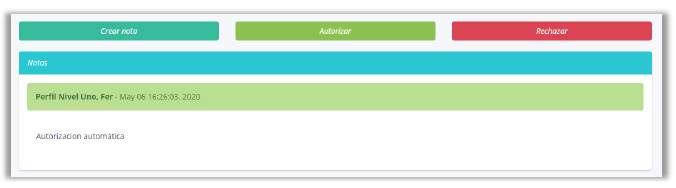
Botones de acción: crear nota (para enviar un comentario/ observación sobre esa reserva), autorizar y rechazar (estos botones solo los visualizarán aquellos usuarios que tengan el permiso de autorización).
Notas: desde este apartado se puede ver toda la trazabilidad del flujo de aprobación, ya que se muestra el historial de notas, aprobaciones, rechazos y emisiones. Identificando el usuario, día y hora. Por cada uno de estos movimientos, llega una notificación por mail a los usuarios involucrados en la reserva, es decir, quien la generó, quien debe aprobarla y quien debe emitirla. Si quien crea la nota no es el usuario que creó la reserva, se notifica al usuario creador de la reserva. Cuando el usuario tiene permiso para autorizar sus propias reservas, se deja asentado automáticamente como primera nota de la reserva una leyenda que dice: Autorización automática.