
Consejo: comienza colocando el nombre del producto sobre el que necesitás asesoría
¿Cómo se gestionan las reservas de la agencia mayorista desde el backend de la web?
La agencia mayorista como Administrador general, podrá ingresar al backend de su web, visualizar y administrar las reservas realizadas por todas las agencias minoristas. Para ello debe hacer clic en el módulo WS RESERVAS.
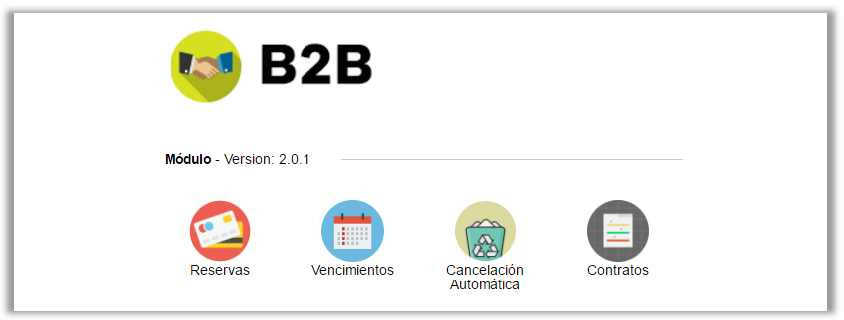
Reservas
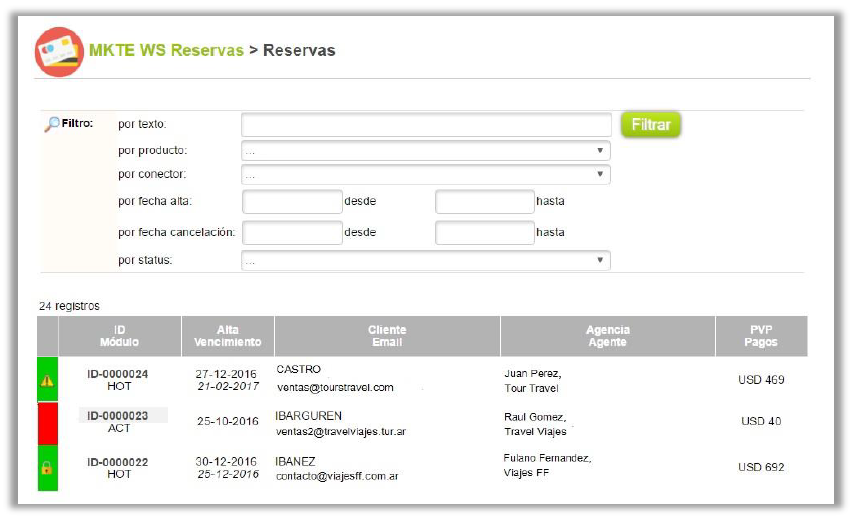
Desde allí se visualiza el listado total de reservas, el status, ID de la reserva, módulo (aéreos, hoteles, autos, actividades, traslados, etc.), fecha de alta y de vencimiento, cliente/pasajero y mail de contacto, agente y agencia que realizó la reserva, el precio de venta (PVP) y el monto del pago registrado.
Así mismo, en la parte superior hay una serie de filtros que permitirán localizar fácilmente las reservas deseadas.
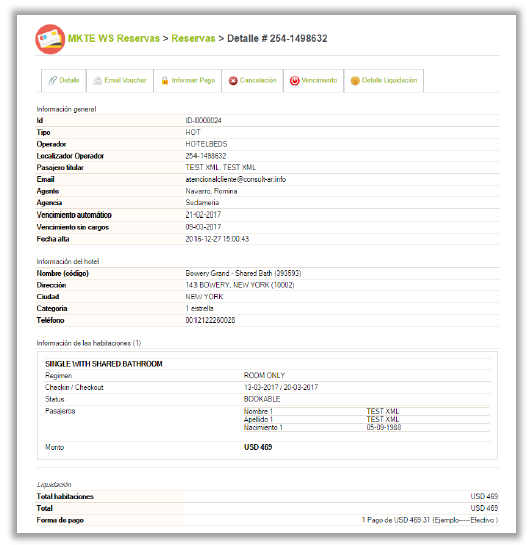
Haciendo clic sobre el ID de la reserva, se ingresa a ver la siguiente información:
DETALLE: cuenta con información general, información particular según el tipo de servicio y la liquidación a la agencia y el detalle de la tarifa original, la intervención de reglas y la tarifa final intervenida.
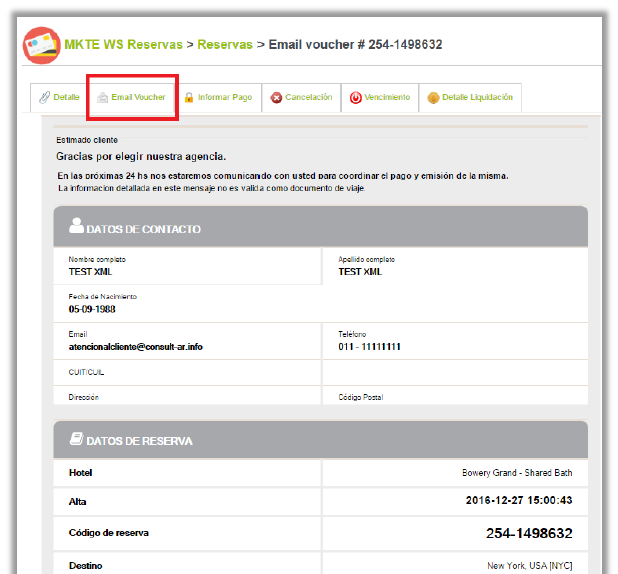
EMAIL: es el registro del comprobante que llegó por mail al agente minorista con el detalle de la reserva.
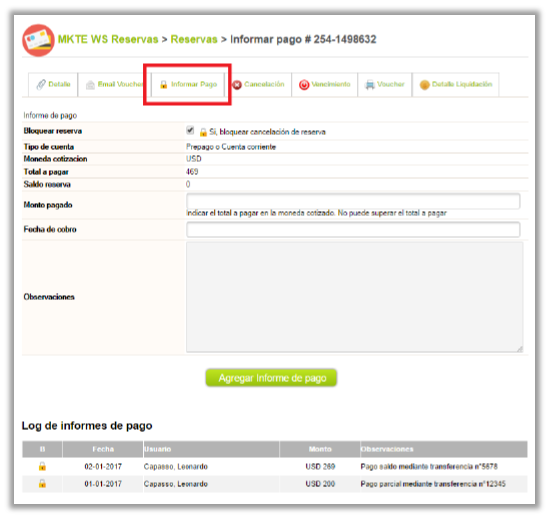
INFORMAR PAGO: en este apartado es posible bloquear una reserva para evitar la cancelación automática llegada la fecha de vencimiento, evitando así entrar en gastos. A medida que se van informando pagos, ya sea parciales o totales, automáticamente se va registrando un informe con la fecha y el detalle del pago recibido y el saldo restante a cobrar.
En el caso de los clientes con cuenta corriente las reservas se bloquean automáticamente, y para los clientes con prepago, es necesario informar un pago para que se les active la posibilidad de descargarse el voucher desde el front de la web.
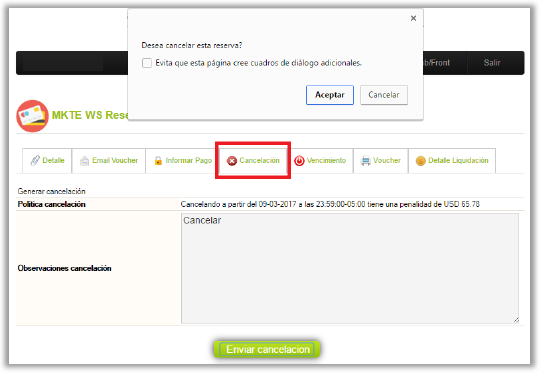
CANCELACION: desde aquí se podrán cancelar manualmente las reservas.
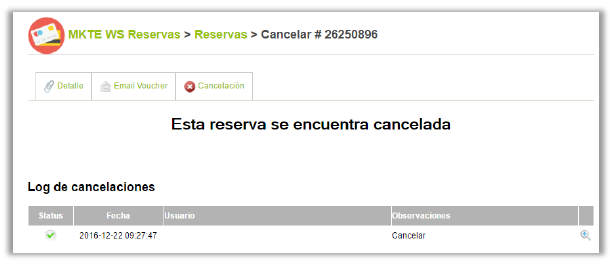
Luego de haber cancelado la reserva exitosamente, el sistema actualiza el status a CANCELADA, y guarda un registro de la fecha, hora y respuesta del web services del proveedor ante la cancelación, que se puede ver al hacer clic en la lupa sobre el
registro del log. En el caso que el sistema no haya podido cancelar la reserva, la misma seguirá activa y se guardará el historial de cada uno de los intentos. En este caso, por favor, contactarte con Consult-ar.
NOTA: aquellos que tengan el producto de Asistencia al Viajero con Coris, recuerden que además de cancelar las reservas por esta vía, luego deberán ingresar al panel que Coris les haya proporcionado para Anular el voucher.
Para aquellos clientes que tienen Ycix, recuerden que no es posible cancelar sus productos ya que no cuentan con un servicio de cancelación.
Para el caso de las reservas de aéreos y autos, no se cancelaran automáticamente, sino que cambiaran el status de confirmada a cancelada cuando el sistema identifique en el sistema de Amadeus un PNR con tst pero sin cupo o cuando desconoce el PNR.
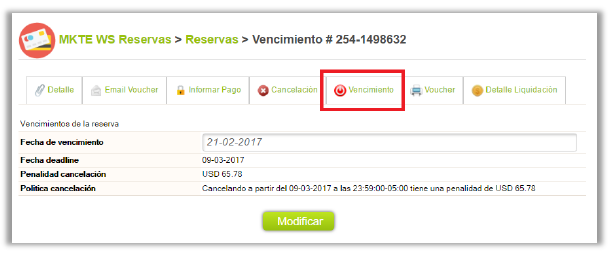
VENCIMIENTO: aquí se informa la política de cancelación, el monto de la penalidad, la fecha de deadline informada por el proveedor y la fecha de vencimiento que la agencia mayorista tenga configurada (por ejemplo, 20 días anteriores a la fecha de check in). La agencia mayorista podrá modificar nuevamente la fecha de vencimiento, quedando posteriormente el registro de esa modificación. Es importante tener en cuenta que si la fecha de vencimiento se modifica por una fecha posterior a la fecha deadline, la reserva entrara en gastos.
VOUCHER: esta solapa se activara solo cuando la reserva este bloqueada y disponible para emitir el voucher. De esta manera, el voucher no solo puede ser descargado y enviado por la mayorista, sino que la agencia minorista lo podrá descargar y enviar al pasajero desde su panel administrador en el front de la web.
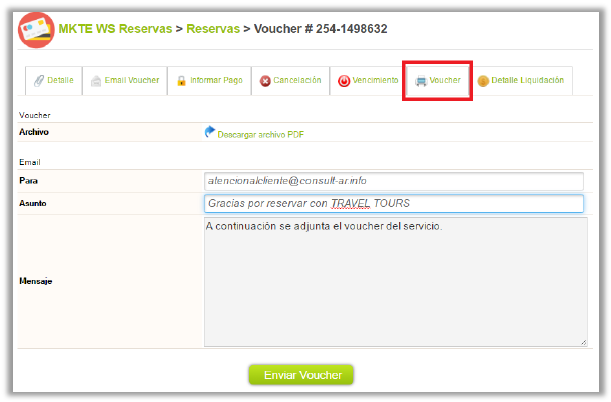
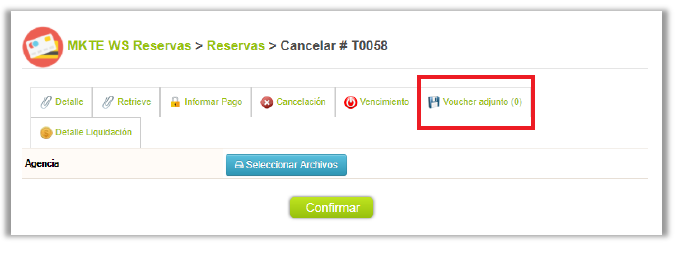
IMPORTANTE: Para el caso de las asistencias al viajero, el único voucher válido es aquel que emite la empresa de seguros. El mismo deberá ser descargado por el mayorista desde el panel administrador del proveedor correspondiente y puede adjuntarlo dentro de la solapa VOUCHER ADJUNTO:
Vencimientos
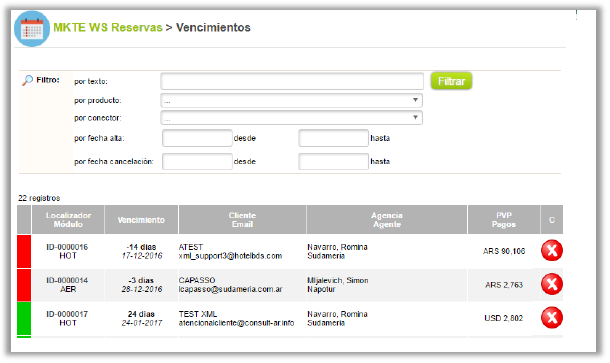
Además del módulo de RESERVAS, el B2B ofrece un acceso directo al listado de reservas y su vencimiento en fecha y días. Cada una de las reservas esta semaforizada, a fin de identificar a simple vista cuáles son las reservas más próximas a vencer en color verde, las reservas con un plazo mayor para el vencimiento en amarillo y en color rojo las vencidas.
Contratos
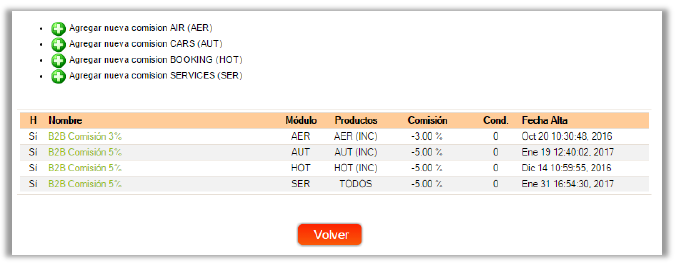
Desde este módulo se podrá dar de alta los contratos que luego serán asignados a cada una de las agencias, haciendo clic en el botón verde AGREGAR NUEVO CONTRATO. Desde allí se le deberá asignar un nombre al contrato y luego al hacer clic en el enlace verde EDITAR COMISIONES, será posible la creación y edición de reglas de comisión por tipo de producto que quedaran asociadas al contrato seleccionado.
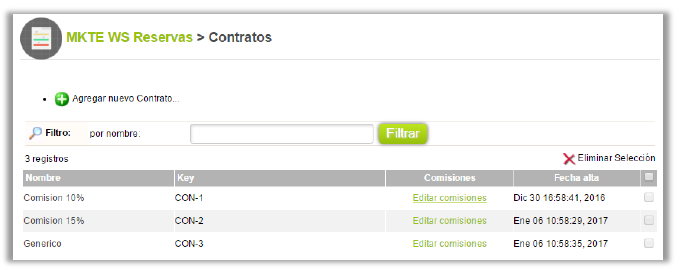
Haciendo clic en EDITAR COMISIONES se podrán visualizar, editar y crear comisiones por producto:
Cancelación automática
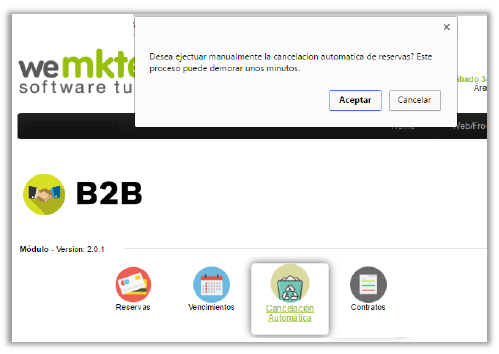
Permite ejecutar manualmente la cancelación de todas las reservas que no estén bloqueadas y tengan fecha de vencimiento. De todas maneras, el sistema ejecuta diariamente la cancelación de las reservas que cumplan con esa condición. En caso que el sistema detecte una falla y no pueda cancelar la reserva, la misma quedará pendiente de cancelación y se volverá a intentar cancelar nuevamente. Es importante ingresar al Administrador de la web y revisar diariamente el listado de reservas activas y reservas canceladas.
Reporte
El módulo de reportes presenta un informe sobre las reservas realizadas, proporcionando una serie de filtros y gráficos estadísticos que permiten una fácil interpretación de los datos allí presentados.
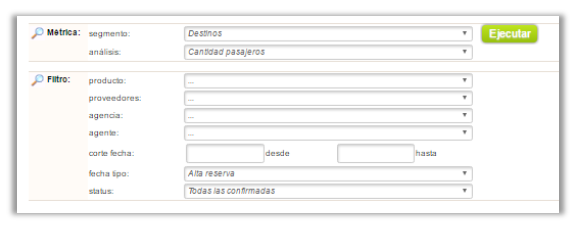
El reporte se encuentra dividido en dos partes: la configuración de métrica y el sector de filtros.
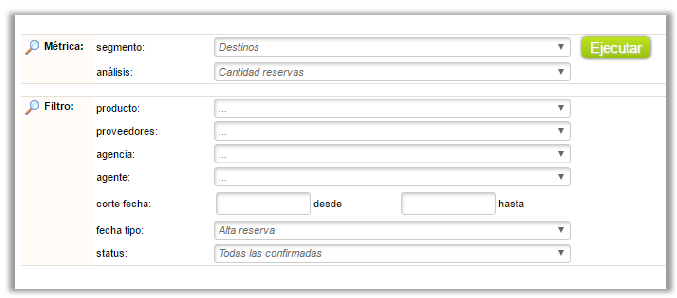
En el sector de métrica, lo que se define en el sector SEGMENTO es elemento a analizar (Agencias, Agentes, Destinos, Países, Proveedor). Lo opción seleccionada acá es la que luego configurara la lista del ranking del reporte en la columna valor.
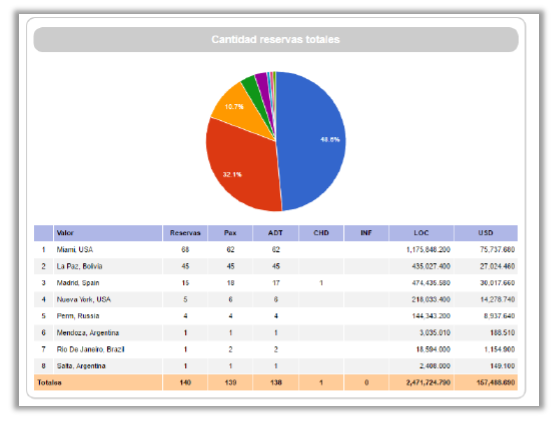
Por ejemplo, si se selecciona el segmento DESTINOS, en la columna VALOR se listaran todos los destinos sobre los que se hayan realizado reservas confirmadas.
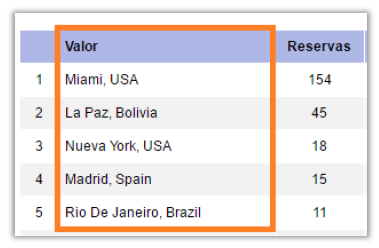
La segunda opción de métrica es la que permite ordenar el análisis del reporte para el ranking.
Por ejemplo, para este caso la métrica DESTINOS con análisis CANTIDAD DE RESERVAS establece el ranking de destinos más reservados, expresado en CANTIDAD DE RESERVAS.
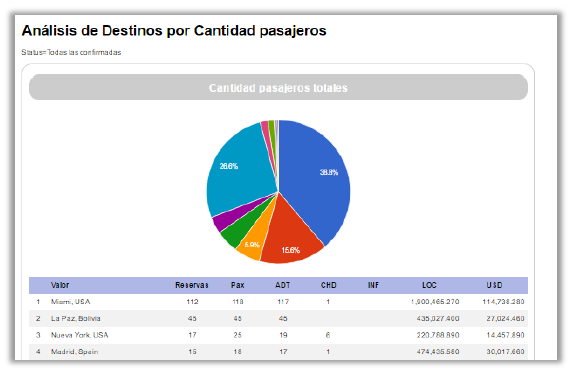
Si se cambia el ANÁLISIS del mismo segmento por TOTAL DE PASAJEROS, la información presentada será la misma pero se modificara el orden del ranking.
Filtro Producto
Permite filtrar la información obtenida según el segmento y análisis definido en la METRICA, por producto (actividades, aéreos, hoteles, etc.). Por ejemplo, se podría estar creando un reporte de destinos más visitados para el producto Hoteles.
Filtro proveedores
Permite filtrar los resultados de la métrica por proveedores específicos. Por ejemplo, por el proveedor Hotelbeds de booking.
Hay que tener en cuenta que un mismo proveedor puede estar en varios flujos (ejemplo Amadeus en autos & aéreos). Por tal motivo, en estos casos es conveniente filtrar por tipo de producto y además por proveedor para evitar así analizar información de flujos no deseados.
Filtro agencia
Al igual que los demás flujos, este filtro acota los resultados para una agencia específica. Permite analizar la productividad.
Filtro agente
Permite analizar, al igual que el filtro de agencia, la productividad pero a nivel agente de viajes.
Filtro corte de fecha & fecha tipo
Permite proyectar en el tiempo el total de las reservas a analizar. Si no se selecciona ninguna opción, considera como inicio la primera reserva registrada completa en el módulo RESERVAS y la última.
El criterio de rango de fechas puede considerarse según el análisis que se quiera realizar:
- Alta reserva: el día que se dio de alta el registro en el sistema (generación de reserva).
- Inicio de servicio: fecha en que inicia el servicio.
- Fin del servicio: fecha en la que finaliza el servicio. Para las prestaciones de día único se considera la misma fecha que la del inicio.
- Importante tener en cuenta
Hay datos que ciertos productos no guardan por su naturaleza. Por ejemplo: - AUTOS no guarda la información del pasajero, ya que no se solicita.
- ASISTENCIA no puede analizar un destino/país en particular (ej.: Madrid) al mismo nivel que un terrestre, paquete o aéreo ya que se maneja por regiones.
- El análisis del infoa es específico de AÉREOS.
- Los montos de dinero que aplican para AÉREOS de múltiples destinos no se pueden partir, por lo que se considera el total de la reserva aplicado a cada uno de los destinos.
