Consejo: comienza colocando el nombre del producto sobre el que necesitás asesoría
¿Cómo se carga un banner?
Introducción
A través de este tutorial, le enseñaremos a administrar todos los contenidos dinámicos de su nuevo sitio web. ¡Empecemos!
Ingresar al administrador de la web, utilizando usuario y contraseña otorgada por Consult-ar. Allí se podrá visualizar el panel del administrador con los diversos íconos que permitirán acceder a los módulos de contenido.
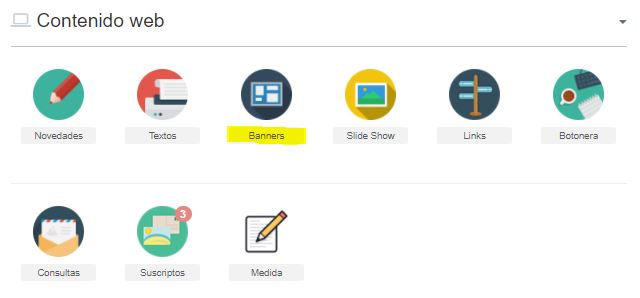
Carga de banners
Hacer clic en el ícono banners.
Nota: Debemos tener previamente activada la sección en el front de la plataforma web.
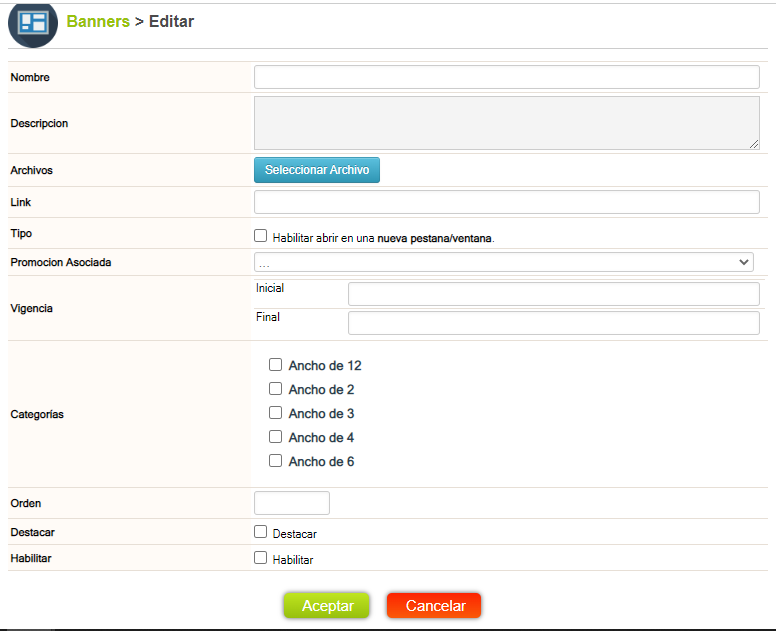
Luego, en “agregar nuevo banner”
– Nombre: Coloque un nombre de referencia para el banner
– Archivo: Cargar la imagen en .jpg que quiere que se vea en la web.
– Link: Coloque el link o URL al que desea que el usuario sea redireccionado al hacer clic en la imagen.
– Tipo: Tilde “Habilitar en una nueva ventana / pestaña” Si desea que al hacer clic el usuario abra el link en una nueva ventana. No lo tilde si desea que se abra en la misma. Se recomienda tildarlo.
– Vigencia: Este es uno de los puntos más importantes para que el banner aparezca en la web. Si no se carga, la misma no aparecerá. Esto le indicará al sistema desde cuando hasta cuando quiero que se vea el contenido en la web.
– Categorías: Seleccione según corresponda. De acuerdo a la categoría que elija será el lugar en el que aparezca el banner en la web. (Nota: Si necesitamos crear una nueva categoría, luego de realizarlo debemos avisar atención al cliente para que puedan asociarla a una sección de nuestra web)
– Orden: Indique el número de orden a partir de 0. (0, 1, 2, 3, 4, etc.)
– Habilitar: Tildar para habilitar el banner en la página, si no está tildado no aparecerá.