
Consejo: comienza colocando el nombre del producto sobre el que necesitás asesoría
¿Cómo se cargan textos?
Introducción
A través de este tutorial, le enseñaremos a administrar todos los contenidos dinámicos de su nuevo sitio web. ¡Empecemos!
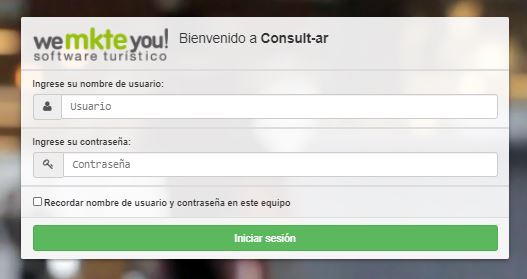
Ingresar al administrador de la web, utilizando usuario y contraseña otorgada por Consult-ar. Allí se podrá visualizar el panel del administrador con los diversos íconos que permitirán acceder a los módulos de contenido.
Carga de textos
Este módulo se utiliza con el fin de generar pantallas de contenido específico, es decir, para completar campos de texto plano. Ejemplo: institucional, quienes somos, y textos que se enlazan con el módulo de links.
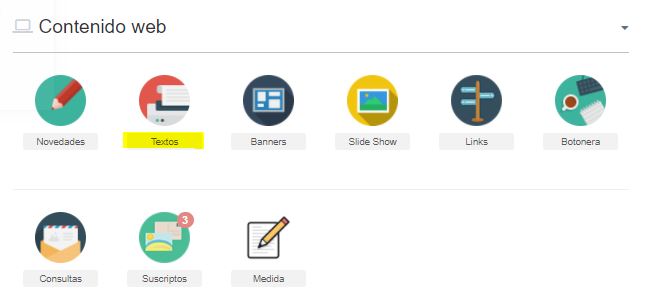
Hacer clic en el ícono “Texto”. Seleccionar “Agregar nuevo Texto” Una vez dentro, completar los siguientes campos:
– Nombre del texto
– Permalink: Un permalink es un enlace permanente. Se usa para asignar una URL permanente a cada entrada para luego poder referenciarla. De esta forma se identifica de manera unívoca un contenido. Es decir, se facilita el acceso (y una referencia) directo a todos aquellos que puedan estar interesados en el contenido referenciado. También
es usado en las páginas webs para un mejor posicionamiento en los buscadores, ¿Cómo se logra esto? Colocando en el palabras claves referentes al paquete que se está cargando. Por ejemplo, “excursiones_en_rio_de_janeiro_brasil”. Se completa
separando las palabras con guiones bajos. Se puede completar con palabras claves o simplemente dejarlo en blanco para que se complete automáticamente con el nombre de la novedad. IMPORTANTE: no debe contener acentos, ni símbolos.
– URL externa de integración: uso exclusivo de Consult-ar.
– Bajada: El resumen o comentario debajo del título de una noticia.
– Cuerpo: Cargar el contenido / texto de la novedad. Aquí a pedido se pueden integrar dos opciones de plantillas básicas con diseño. En el caso que no se requieran usar directamente la que dice “blanco” en el campo plantillas.
– Agregar fotos: Sólo se aceptan imágenes .gif o .jpg (No admite JPEG). Al hacer click en seleccionar fotos, se abrirá una nueva ventana. Aquí podemos subir una nueva imagen o utilizar una imagen ya subida anteriormente. Para cargar una nueva imagen, hacer clic en “Seleccionar archivo”, buscar el archivo en la pc, seleccionar abrir, y luego hacer clic en “Subir”. Una vez que se haya subido la imagen, hacer clic en “CERRAR ESTA VENTANA Y ACTUALIZAR LOS CAMBIOS”. De no hacerlo, no se guardaran los cambios.
– Agregar archivos: Sólo se aceptan archivos txt – pdf – xdoc – doc – xls. Se carga de la misma manera que las fotos.
– Confirmado: Si
– Habilitar: Tildar para habilitar la novedad en la página, si no está tildado no aparece.
