Consejo: comienza colocando el nombre del producto sobre el que necesitás asesoría
¿Cómo se cargan hoteles?
Introducción
A través de este tutorial, le enseñaremos a administrar todos los contenidos dinámicos de su nuevo sitio web. ¡Empecemos!
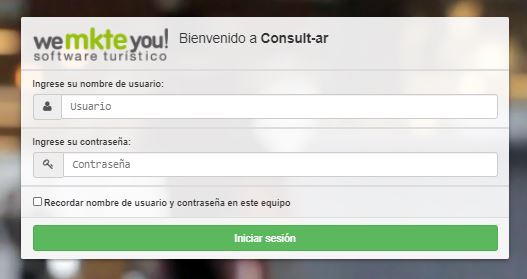
Ingresar al administrador de la web, utilizando usuario y contraseña otorgada por Consult-ar. Allí se podrá visualizar el panel del administrador con los diversos íconos que permitirán acceder a los módulos de contenido.
Carga de hoteles
Antes de empezar es importante aclarar que la carga de hoteles como complemento de la carga de paquetes, solo requiere que se cargue el nombre del hotel y se asocie la ciudad en la que está situado el hotel. Todo el resto de los datos que se visualizan en este tutorial son para hacer carga de hoteleria cuando hay cupo o se quieren promocionar en el buscador de hoteles (no en el de paquetes).
Habiendo explicado esta diferencia podemos comenzar!
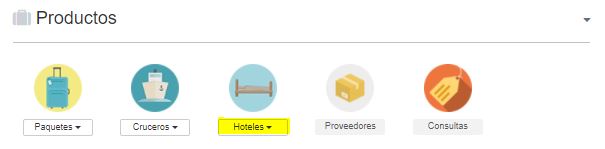
Hacer clic en el ícono “Hoteles”. Seleccionar “Agregar nuevo hotel”.
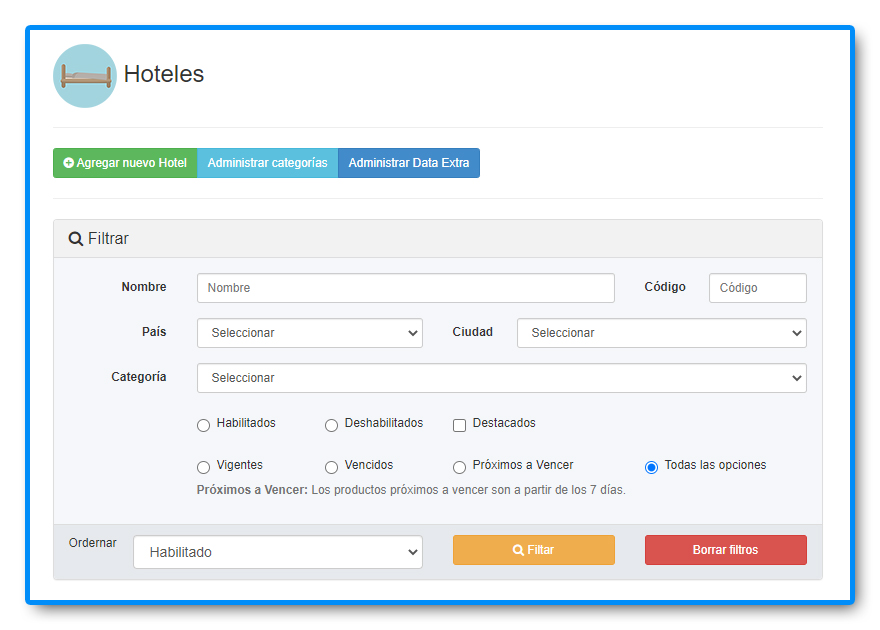
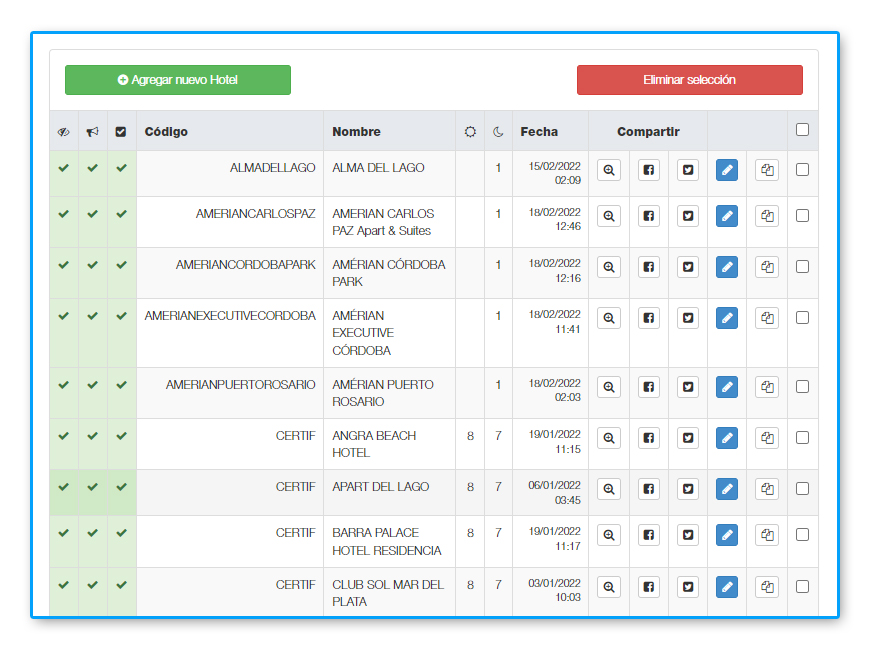
Al ingresar a la sección de Hoteles, podrás encontrar el listado completo de los hoteles de carga manual.
Por medio del Filtro de búsqueda podrás buscar un hotel previamente cargado, puedes ir filtrando por código de producto, nombre, país, ciudad, etc.
Este filtro de búsqueda lo encontrarás tanto en paquetes, cruceros y hoteles de carga manual.
Debajo del cuadro de Filtro de búsqueda, se encuentra el detalle completo de todos los hoteles cargados.
En el margen izquierdo se visualizan tres columnas con tildes (activo) o cruz (desactivado) en cada producto. La primera columna es la que te indicará cuando un producto esta “habilitado”. La segunda columna es la que te indica cuando un producto esta “destacado”, es decir que te aparezca dentro de las primeras prioridades en los resultados de búsqueda de paquetes. En la tercera columna te indicará cuando un producto esta “vigente”, es decir con la fecha de publicación al día.
Luego tendrás ordenado hacia abajo, cada paquete cargado por código, nombre, duración en días / noches y fecha.
En la columna de “Compartir” haciendo click en cada icono de la red social, se abrirá una pestaña de la red social, con el paquete seleccionado para que puedas ir publicando directamente.
Luego en el icono azul, lápiz, es para poder editar el hotel.
Para “Agregar nuevo Hotel”.
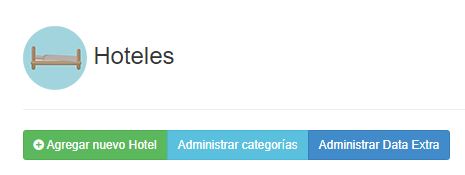
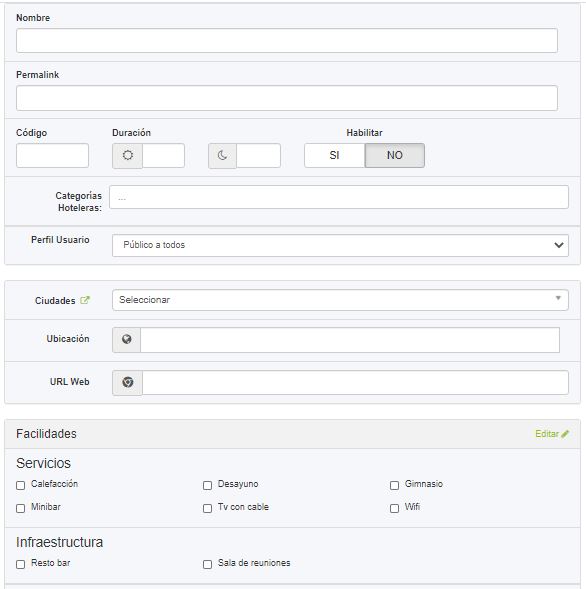
Hacemos click en el botón “Agregar nuevo Hotel”, una vez dentro, completar los siguientes campos:
– Nombre del hotel
– Permalink: Un permalink es un enlace permanente que deberás crear. Se usa para asignar una URL permanente a cada entrada para luego poder referenciarla. De esta forma se identifica de manera unívoca un contenido. Es decir, se facilita el acceso (y una referencia) directo a todos aquellos que puedan estar interesados en el contenido referenciado. También es usado en las páginas webs para un mejor posicionamiento en los buscadores, ¿Cómo se logra esto? Colocando palabras claves referentes al paquete que se está cargando. Por ejemplo, “hoteles_en_rio_de_janeiro_brasil”. Se completa separando las palabras con guiones bajos. Se puede completar con palabras claves o simplemente dejarlo en blanco para que se complete automáticamente con el nombre del crucero.
IMPORTANTE: no debe contener acentos, ni símbolos.
– Habilitar: Tildar para habilitar el paquete en la página, si no está tildado no aparecerá.
– Asociar ciudades: Seleccionarla a través del filtro de ciudades.
– Ubicación: Colocar dirección.
– URL Web: colocar página web del hotel (opcional)
– Agregar fotos: Sólo se aceptan imágenes .gif o .jpg (No admite JPEG). Al hacer clic en seleccionar fotos, se abrirá una nueva ventana. Aquí podemos subir una nueva imagen o utilizar una imagen ya subida anteriormente. Para cargar una nueva imagen, hacer clic en “Seleccionar archivo”, buscar el archivo en la pc, seleccionar abrir, y luego hacer clic en “Subir”. Una vez que se haya subido la imagen, hacer clic en “CERRAR ESTA VENTANA Y ACTUALIZAR LOS CAMBIOS”. De no hacerlo, no se guardaran los cambios.
– Facilidades: Tildar las correspondientes.
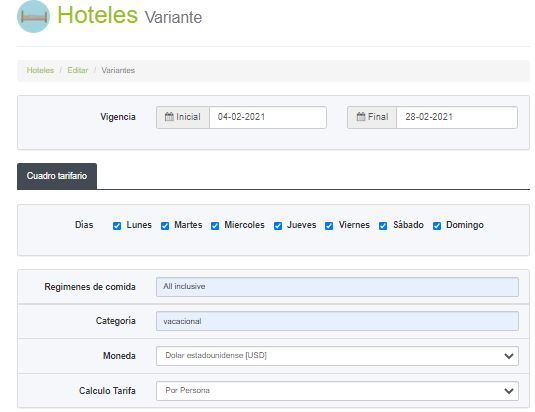
–Agregar variante / tarifa: Este es uno de los puntos más importantes para que el hotel aparezca en la web. Si no se carga, el mismo no aparecerá.
Existen dos opciones de carga:
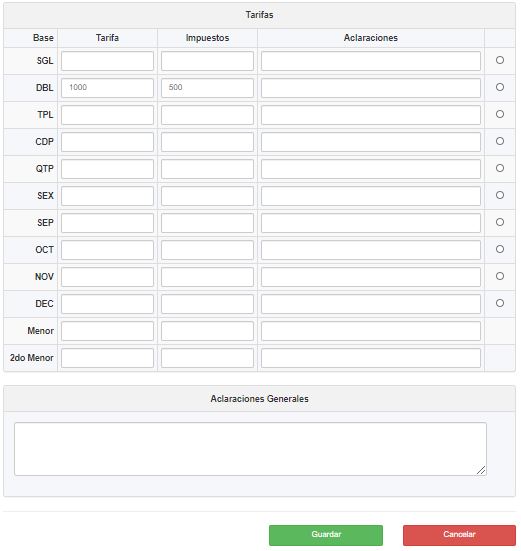
Con tarifas: Debemos colocar vigencia y tarifa del paquete
Sin tarifas: Esta opción está pensada para aquellos paquetes que no se desea que lleven tarifa, pero se les debe dar una fecha de vigencia. Luego de pasada esa fecha el paquete no se muestra más en la web.

-Primer opción de carga de vigencia / tarifa:
Vigencia: Estas fechas indican desde cuando hasta cuando se verá el producto en la web.
Habitación: Seleccionar tipo de habitación.
Regímenes de comida: Indicar desayuno / media pensión / all inclusive / etc según corresponda.
Asignar una moneda
Calculo Tarifa: Indicar si la tarifa es por persona o por habitación.
Descripción: Colocar aclaraciones con respecto a la tarifa. Ej: sujeto a disponibilidad,etc.
Una vez cargado hacer click en aceptar.
-Segunda opción Vigencias de Publicación (Opcional): (Se encuentra debajo de ésta en el administrador) está pensada para aquellos paquetes que no se desee lleven tarifa pero se les debe dar una fecha de vencimiento.

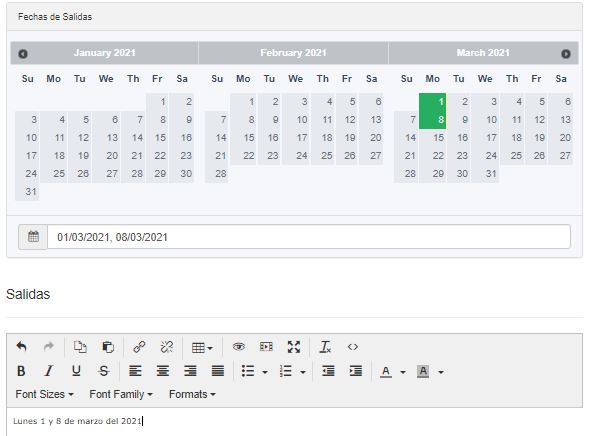
–Fechas de Salidas: Completar indicando la fecha en el calendario, además si el paquete tiene una única fecha de salida, recomendamos indicarla también en el campo “Descripción” para que esté más visible.
*En el caso que el hotel solo se cargue para asociarlo a un paquete, no es necesario agregarle tarifas o información adicional.
– Descripción: Campo de texto libre. Colocar descripción del hotel.
– Observaciones: Allí se pueden colocar notas adicionales. Ej: Sujeto a disponibilidad, incluye / no incluye impuestos, no válido para feriados, etc.
– Tags: Palabras claves que la gente busca en Google relacionadas al hotel que se está cargando. Deben estar separadas por coma. Ejemplo: “hoteles Brasil, hoteles en Brasil, alojamiento en Brasil”.
Visualización de los Hoteles Cargados
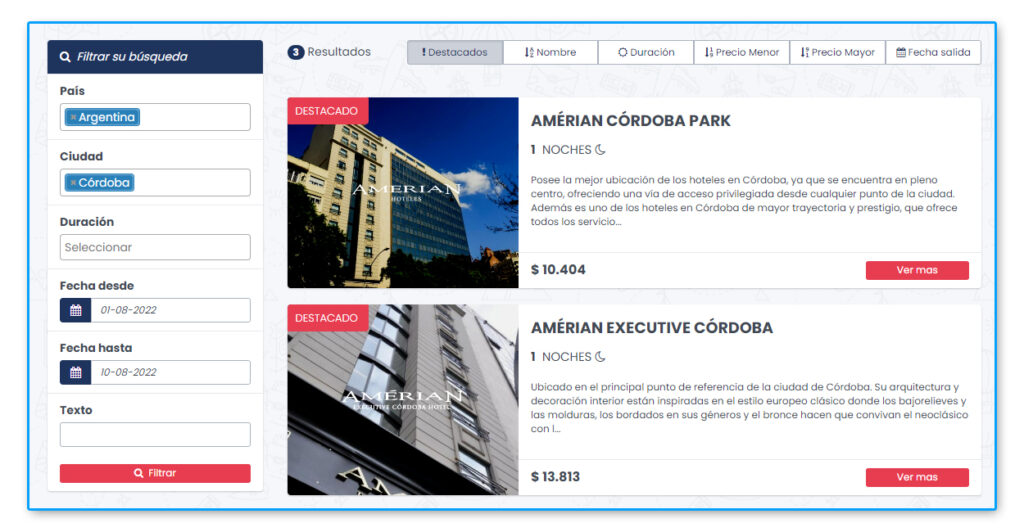
Para poder ver todos los paquetes que tenemos cargados en la web, hacer click en HOTELES en la botonera.
Vista de la sección “Hoteles”.