
Consejo: comienza colocando el nombre del producto sobre el que necesitás asesoría
MKTE AIR – Módulo de etiquetas
Desde la configuración MKTE AIR, es posible asociar etiquetas a recomendaciones de vuelos. Para ello, hacer clic en el ícono MKTE AIR desde el administrador/backend del sitio y luego en el ícono “Etiquetas Líneas Aéreas”.
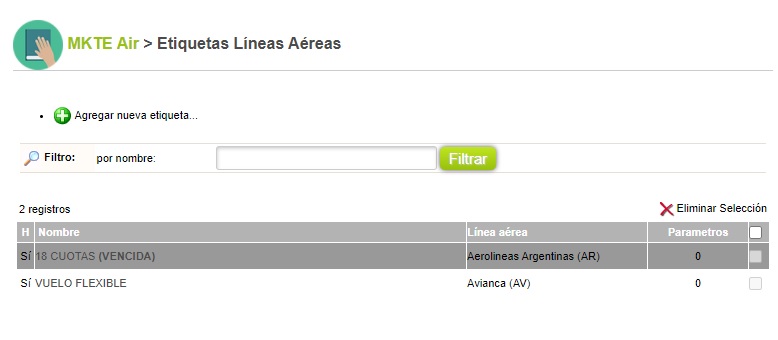
Una vez dentro, se visualizarán todas las etiquetas cargadas y su estado (vencida o activa), desde donde se podrá ingresar a editarlas o deshabilitarlas para luego poder eliminarlas.
Si se quiere crear una nueva etiqueta, hacer clic en el botón “Agregar Nueva Etiqueta” que se encuentra en la parte superior de la pantalla.
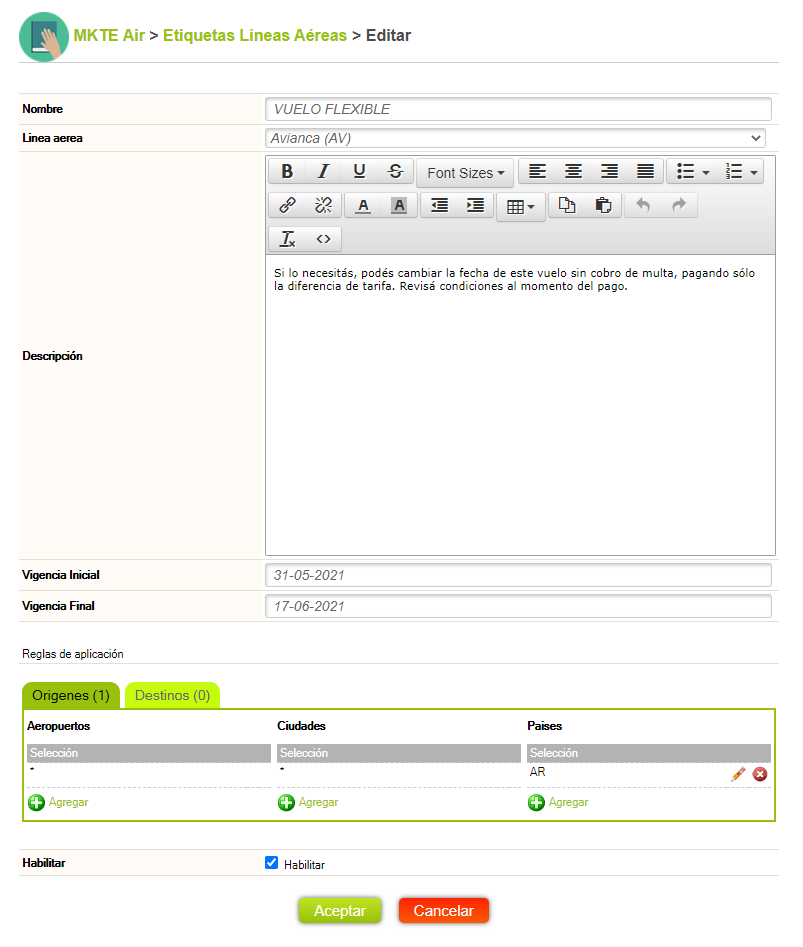
Luego, deberá completar los campos que allí se solicitan:
NOMBRE: es el nombre con el que la etiqueta aparecerá en el bloque del vuelo recomendado y en los filtros de búsqueda.
LÍNEA AÉREA: se debe seleccionar del desplegable la línea aérea validadora a la cual aplica dicha etiqueta.
DESCRIPCIÓN: se debe cargar el texto que aparecerá como información adicional cuando el pasajero haga clic en la etiqueta, y que llegará como información del vuelo en el mail de confirmación de la reserva.
VIGENCIA: se debe cargar el período calendario por el cual estará vigente esa etiqueta. No está relacionado a la fecha del vuelo sino a la fecha en que el pasajero ingresa al motor a cotizar el vuelo.
REGLAS DE APLICACIÓN: en esta sección se puede definir en qué vuelos aparecerá la etiqueta, especificando aeropuertos, ciudades y países tanto de origen como destino. Recordar siempre cargar dichos campos con el código IATA correspondiente. Si estos campos se dejan vacíos, la etiqueta se va a mostrar para todos los vuelos de la línea aérea definida en el campo arriba mencionado.
IMPORTANTE! es posible cargar más de una etiqueta para la misma línea aérea.
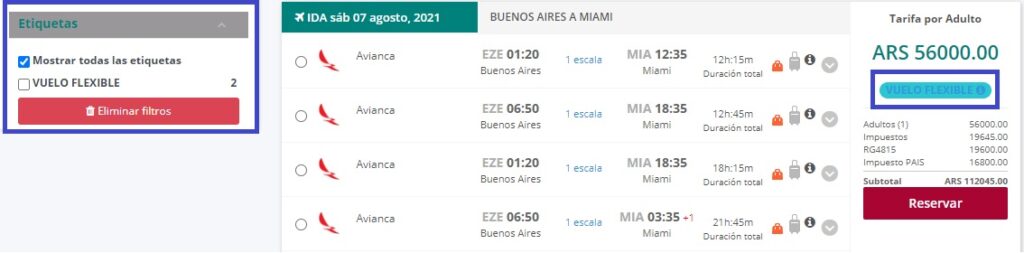
A continuación se muestra un ejemplo de cómo se visualiza la etiqueta en el front:
—
