
Consejo: comienza colocando el nombre del producto sobre el que necesitás asesoría
Cómo dar de alta el plugin de Instagram para tu plataforma web – Behold.io
A continuación les compartimos el paso a paso para generar correctamente el widget de Instagram mediante Behold.io y enviárnoslo para su implementación.
Importante:
La conexión debe realizarse desde una cuenta de Instagram Profesional/Business. Las cuentas personales normalmente no permiten este tipo de integración.
También recomendamos tener vinculada la cuenta de Instagram con Facebook/Meta para evitar problemas de permisos.
¿Qué incluye la cuenta gratuita de Behold?
La versión gratuita permite:
- Mostrar publicaciones de Instagram en sitios web.
- Crear un feed visual moderno y responsive.
- Personalizar el diseño básico.
- Mostrar hasta 6 publicaciones visibles.
- Utilizar un widget embebible.
Limitaciones del plan gratuito:
- Cantidad limitada de visualizaciones mensuales.
- Algunas opciones avanzadas están disponibles solo en planes pagos.
- El feed depende de los permisos y disponibilidad de la API de Instagram.
Paso 1 – Crear una cuenta en Behold
Ingresar a: Behold.so y seleccionar “Sign up free o “Start free”
Pueden registrarse mediante:
- GitHub
Una vez creada la cuenta, es necesario que confirmen el e-mail registrado para avanzar.
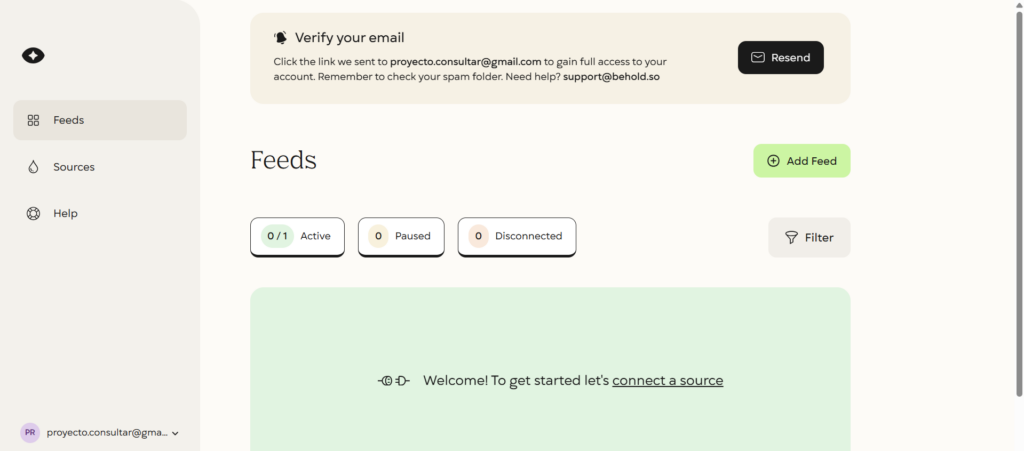
Paso 2 – Conectar la cuenta de Instagram
Una vez dentro del panel:
- Crear un nuevo “Source”. Para ello debemos seleccionar ‘Sources’ luego ‘Add Source’, seleccionar el ‘Basic’ y abrir la URL que se muestra en pantalla. Esto permitirá conectar con Instagram. Es un paso obligatorio
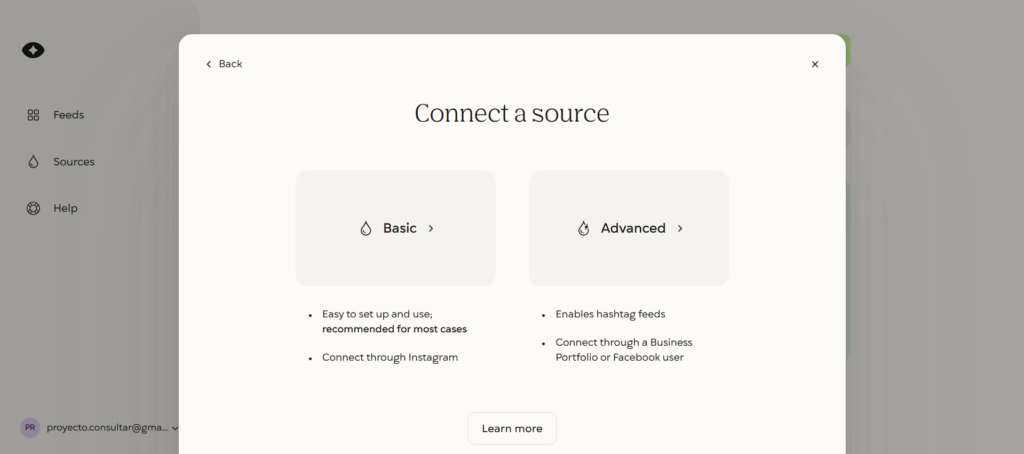
- Seleccionar “Instagram”.
Luego:
- Hacer click en “Connect Instagram”.
El sistema redireccionará automáticamente a Instagram/Meta para autorizar la conexión.
Importante:
- Tener iniciada sesión previamente en la cuenta correcta de Instagram.
- Verificar que la cuenta sea Profesional/Business.
Paso 3 – Autorizar permisos
Instagram solicitará permisos de acceso para:
- Leer publicaciones.
- Obtener imágenes del feed.
- Acceder al perfil público.
Aceptar todos los permisos requeridos. Una vez finalizado la cuenta quedará conectada automáticamente en Behold.
Paso 4 – Crear el feed/widget
Luego de conectar Instagram:
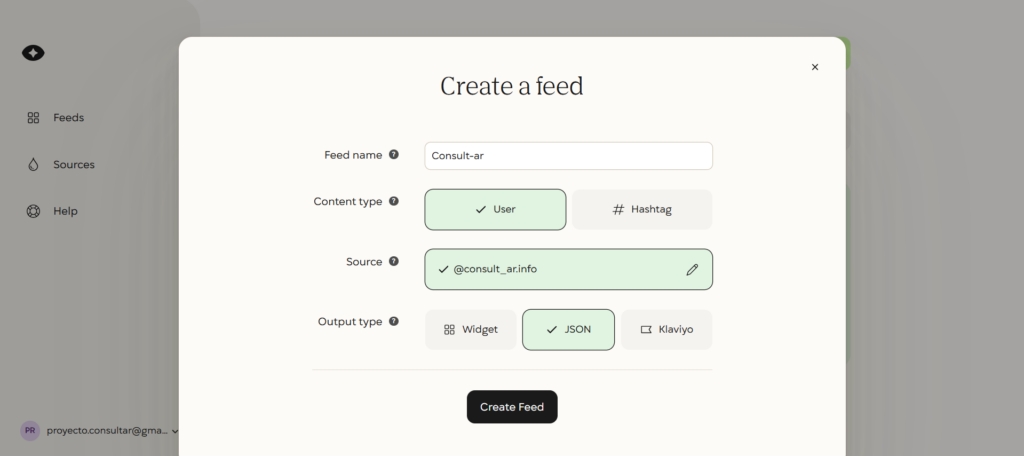
- Seleccionar “Add Feed”.
- Elegir “User Feed”.
- Seleccionar ‘JSON’
Esto generará automáticamente el widget del feed.
Una vez creado, se visualizará en pantalla un JSON y una URL, a Consult-ar se debe enviar la URL
Paso 5 (opcional) – Personalizar el diseño
Desde Behold podrán configurar:
- Cantidad de columnas.
- Espaciado entre imágenes.
- Bordes.
- Efectos visuales.
- Diseño responsive para mobile.
- Formato de visualización.
Recomendación: Para una mejor visualización sugerimos utilizar:
- 3 columnas en desktop.
- Diseño responsive activado.
- Espaciado reducido.
- Bordes suaves.
Paso 6 – Enviar la información a Consult-ar
Enviar a Consult-ar la URL generada en ‘Feed URL‘, Ejemplo https://feeds.behold.so/JkIVLwO4sqexW4E0PWOg
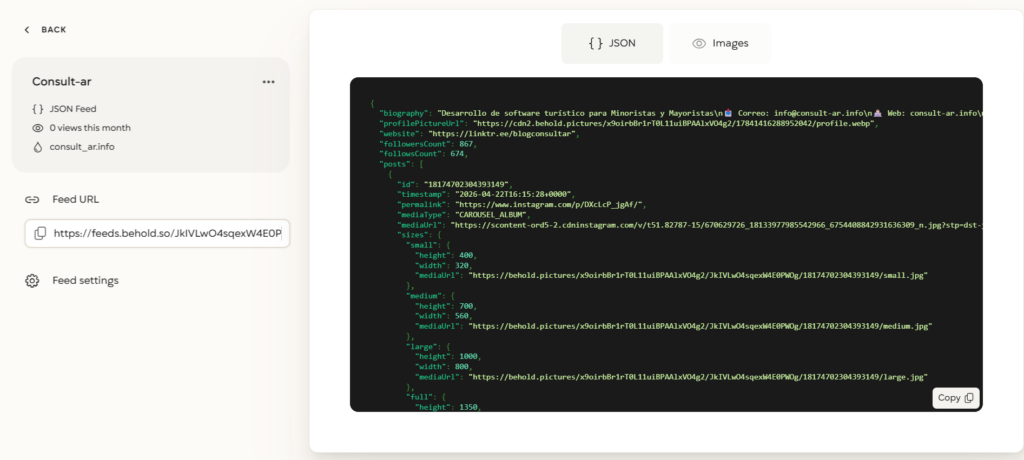
Pueden enviarlo por los canales habituales de soporte o contacto.
Consideraciones importantes
- Si cambian la contraseña de Instagram o los permisos de Meta, puede ser necesario reconectar la cuenta.
- Si la cuenta vuelve a ser “Personal”, la integración puede dejar de funcionar.
- El plan gratuito de Behold tiene límites de visualización y cantidad de publicaciones visibles.
- Consult-ar no administra la cuenta de Behold ni las credenciales de Instagram del cliente. La conexión debe ser realizada directamente por el titular de la cuenta.
